
也許您在 Outlook 中的某個文件夾(例如“收件箱”)下創建了大量子文件夾。 在這種情況下,如果你想統計子文件夾的數量,你肯定不願意手動統計。 在這裡我們將分享一個更聰明的方法。
為了更好地對 Outlook 中的項目進行分類和存檔,許多用戶習慣於創建各種文件夾和子文件夾。 然而,事後他們可能會認為管理太多文件夾有點困難。 在這種情況下,他們可能想要計算特定文件夾下有多少個子文件夾。 毫無疑問,手動計數是愚蠢且乏味的。 因此,下面我們將展示一種更加智能的手段。
獲取特定文件夾下的子文件夾總數
- 首先,啟動 Outlook 程式。
- 然後,在 Outlook 窗口中,您可以按“Alt + F11”鍵按鈕訪問 VBA 編輯器。
- 接下來,在隨後彈出的窗口中,您需要打開一個未使用的模塊。
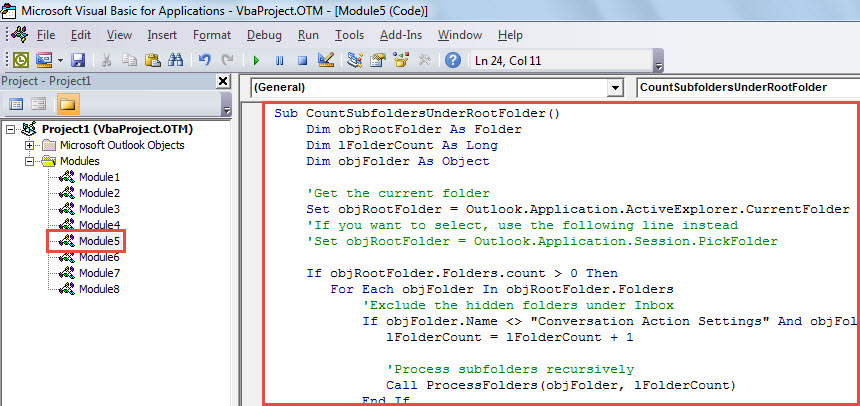
- 隨後,將以下VBA代碼複製並粘貼到該模塊中。
Sub CountSubfoldersUnderRootFolder()
    Dim objRootFolder As Folder
    Dim lFolderCount As Long
    Dim objFolder As Object

    'Get the current folder
    Set objRootFolder = Outlook.Application.ActiveExplorer.CurrentFolder
    'If you want to select, use the following line instead
    'Set objRootFolder = Outlook.Application.Session.PickFolder

    If objRootFolder.Folders.count > 0 Then
       For Each objFolder In objRootFolder.Folders
           'Exclude the hidden folders under Inbox
           If objFolder.Name <> "Conversation Action Settings" And objFolder.Name <> "Quick Step Settings" Then
              lFolderCount = lFolderCount + 1

              'Process subfolders recursively
              Call ProcessFolders(objFolder, lFolderCount)
           End If
       Next
       MsgBox lFolderCount & " subfolders under " & Chr(34) & objRootFolder.Name & Chr(34) & ".", vbInformation
    Else
       MsgBox "No subfolders under " & Chr(34) & objRootFolder.Name & Chr(34) & ".", vbInformation
    End If
End Sub

Sub ProcessFolders(objCurrentFolder As Object, lCount As Long)
    Dim objSubfolder As Object

    lCount = lCount + objCurrentFolder.Folders.count

    For Each objSubfolder In objCurrentFolder.Folders
        Call ProcessFolders(objSubfolder, lCount)
    Next
End Sub
- 之後,您可以退出當前窗口。
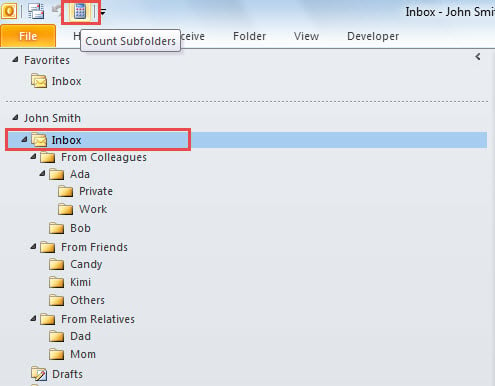
- 隨後,轉到“文件”>“選項”>“快速訪問工具欄”。 您可以在此處將新宏添加到快速訪問工具欄。
- 最後,您可以嘗試使用此宏。
- 首先,選擇一個您想要計算其子文件夾數量的文件夾。
- 然後,單擊快速訪問工具欄中的宏按鈕。

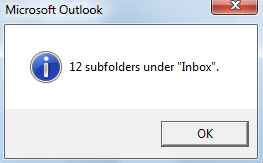
- Outlook 將立即運行該宏。
- 宏完成後,您將收到一條消息,如下圖所示:

應對 Outlook 損壞的技巧
Outlook 很容易受到多種因素的影響,包括病毒、軟件或硬件問題、斷電等。 沒有人能夠保證他們的 Outlook 文件不會被損壞。 因此,掌握一些應對傷害的技巧至關重要。 首先,您必須定期進行 PST 備份。 此外,您還應該知道如何利用 掃描儀,內置修復工具。 最後但並非最不重要的一點是,您應該準備一個更強大的外部工具,例如 DataNumen Outlook repair.
作者簡介:
Shirley Zhang是的數據恢復專家 DataNumen,Inc.是數據恢復技術的全球領導者,包括 mdf修復 和Outlook修復軟件產品。 欲了解更多信息,請訪問 萬維網。datanumen.COM