
為了在 Outlook 中更輕鬆地檢查未回复的電子郵件,您可以為此類電子郵件創建搜索文件夾。 現在,本文將向您介紹如何使用 Outlook VBA 獲取它。
在上一篇文章“如何在 Outlook 中自動突出顯示未回复的重要電子郵件”中,您可以學習一種以特定顏色顯示未回复的重要電子郵件的方法。 但是,您可能會覺得仍然很麻煩,因為您必須一一查看所有郵件文件夾。 因此,您希望直接將所有此類電子郵件收集在搜索文件夾中。 下面我們就教大家如何使用VBA快速創建這樣一個搜索文件夾。
為所有未回复的電子郵件創建搜索文件夾
- 首先,啟動 Outlook 應用程式。
- 然後,按“ Alt + F11”鍵訪問VBA編輯器。
- 接下來,將以下 VBA 代碼複製到未使用的模塊中。
Sub CreateSearchFolder_AllNotRepliedEmails()
    Dim strScope As String
    Dim strRepliedProperty As String
    Dim strFilter As String
    Dim objSearch As Outlook.Search

    'Specify the folders to be searched
    'Here we use Inbox folder for an example
    strScope = "'" & Application.Session.GetDefaultFolder(olFolderInbox).FolderPath & "'"

    'Search filter
    strRepliedProperty = "http://schemas.microsoft.com/mapi/proptag/0x10810003"
    strFilter = Chr(34) & strRepliedProperty & Chr(34) & " <> 102" & "AND" & Chr(34) & strRepliedProperty & Chr(34) & " <> 103"
    Set objSearch = Outlook.Application.AdvancedSearch(Scope:=strScope, Filter:=strFilter, SearchSubFolders:=True, Tag:="SearchFolder")

    'Save the search folder
    objSearch.Save ("Not Replied Emails")
    MsgBox "Search folder is created successfully!", vbInformation + vbOKOnly, "Search Folder"
End Sub
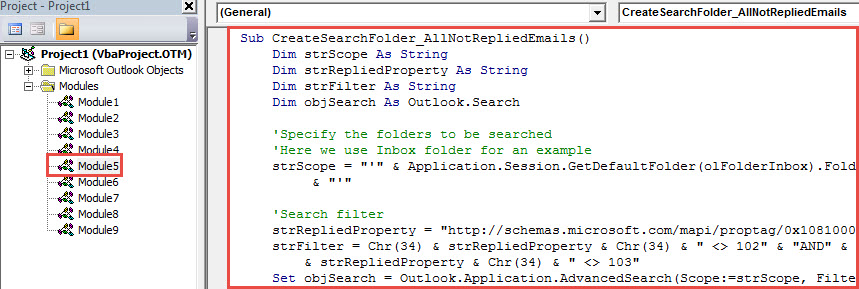
- 隨後,將光標置於該子程序中。
- 之後,單擊“F5”按鍵即可觸發該宏。
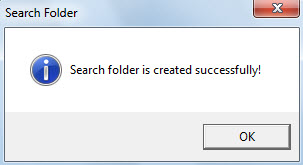
- 宏完成後,將顯示一條消息,如下圖所示。

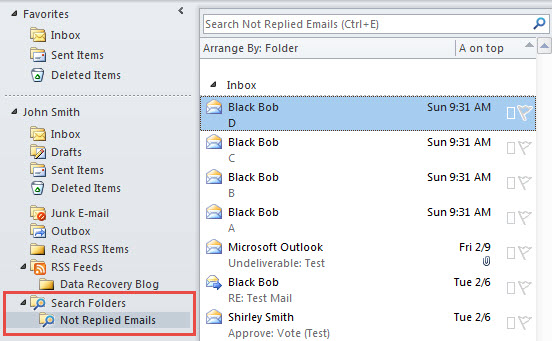
- 最後,您可以看到一個名為“未回复的電子郵件”的新搜索文件夾,其中包含收件箱中所有未回复的電子郵件。

更改搜索文件夾的搜索範圍
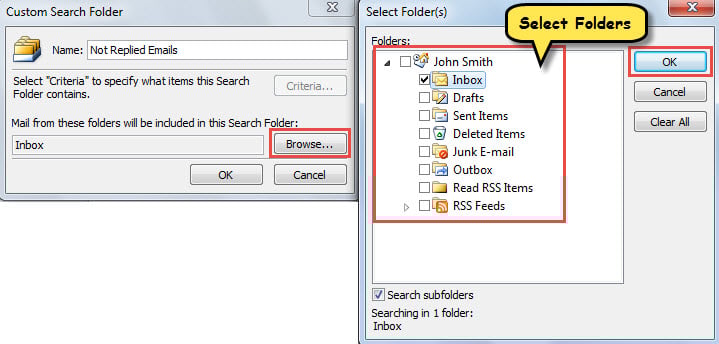
在我的 VBA 代碼中,此搜索文件夾僅搜索默認的收件箱文件夾。 如果您想更改搜索範圍,可以按照以下步驟操作。
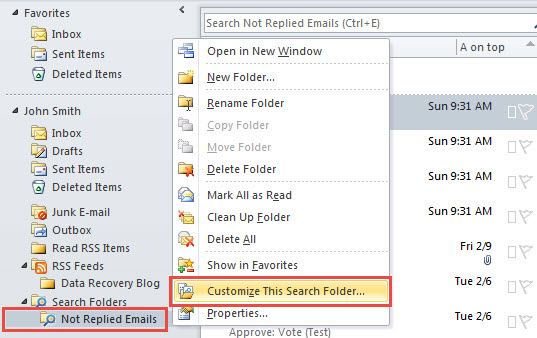
- 首先,右鍵單擊搜索文件夾。
- 然後,從上下文菜單中選擇“自定義此搜索文件夾”。

- 接下來,在彈出的“自定義搜索文件夾”對話框中,單擊“瀏覽”按鈕。
- 稍後,將顯示一個新的“選擇文件夾”對話框。 在其中,您可以選擇要搜索未回復電子郵件的文件夾。

- 最後,選擇後,只需單擊幾個“確定”即可應用更改。
消除常見的 Outlook 錯誤
在 Outlook 中收到錯誤消息是很常見的,例如與發送/接收失敗相關的錯誤、涉及無法訪問的 Outlook PST 文件的錯誤等。 因此,為了快速有效地處理這些錯誤,你必須學會如何定位和利用這些錯誤。 收件箱維修工具。 此外,如果內置工具出現故障,建議使用另一個優秀的外部實用程序,例如 DataNumen Outlook Repair.
作者簡介:
Shirley Zhang是的數據恢復專家 DataNumen,Inc.是數據恢復技術的全球領導者,包括 SQL Server 修復 和Outlook修復軟件產品。 欲了解更多信息,請訪問 萬維網。datanumen.COM