
與“聯繫人”或“日曆”文件夾不同,Outlook不允許用戶將自定義表單應用於郵件文件夾中的項目。 但是,許多用戶希望通過自定義表單快速創建新郵件。 因此,本文將介紹一種實現方法。
一些用戶希望始終從自定義表單(而不是標準表單)創建新電子郵件。 眾所周知,對於自定義約會,聯繫人,日記,任務表,您可以將其設置為“日曆”,“聯繫人”,“任務”文件夾的默認設置。 這樣,新項目將通過自定義表單自動創建。 但是,您不能將郵件文件夾的消息自定義設置為默認設置。 因此,如果您希望通過自定義表單快速創建新電子郵件,則必須使用其他方法,例如以下方法。
通過自定義表單快速創建新電子郵件
- 首先,您應該像往常一樣打開 Outlook 應用程式。
- 然後,在其主窗口中,您需要點擊“ Alt + F11”鍵按鈕。
- 您將立即進入“ Microsoft Visual Basic for Applications”窗口。
- 在此窗口中,您需要打開一個未使用的模塊。
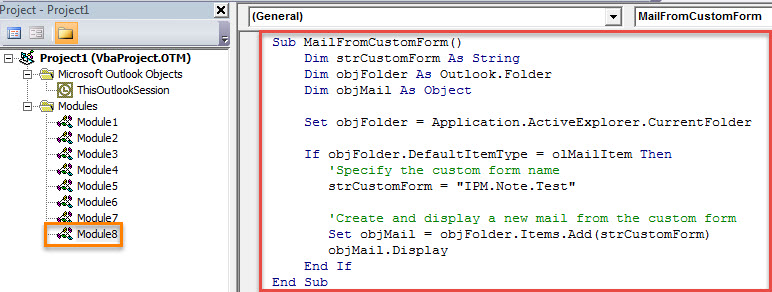
- 隨後,將以下VBA代碼複製並粘貼到該模塊中。
Sub MailFromCustomForm()
    Dim strCustomForm As String
    Dim objFolder As Outlook.Folder
    Dim objMail As Object

    Set objFolder = Application.ActiveExplorer.CurrentFolder

    If objFolder.DefaultItemType = olMailItem Then
       'Specify the custom form name
       strCustomForm = "IPM.Note.Test"

       'Create and display a new mail from the custom form
       Set objMail = objFolder.Items.Add(strCustomForm)
       objMail.Display
    End If
End Sub
- 之後,您可以退出當前窗口。
- 以後,您必須將新的宏添加到功能區。 請按照以下步驟操作:
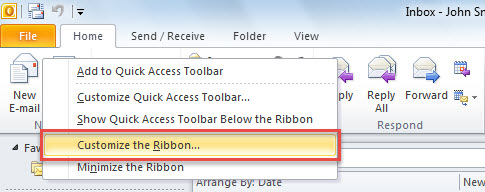
- 首先,右鍵單擊功能區中的“新電子郵件”按鈕。
- 然後,選擇“自定義功能區”選項。

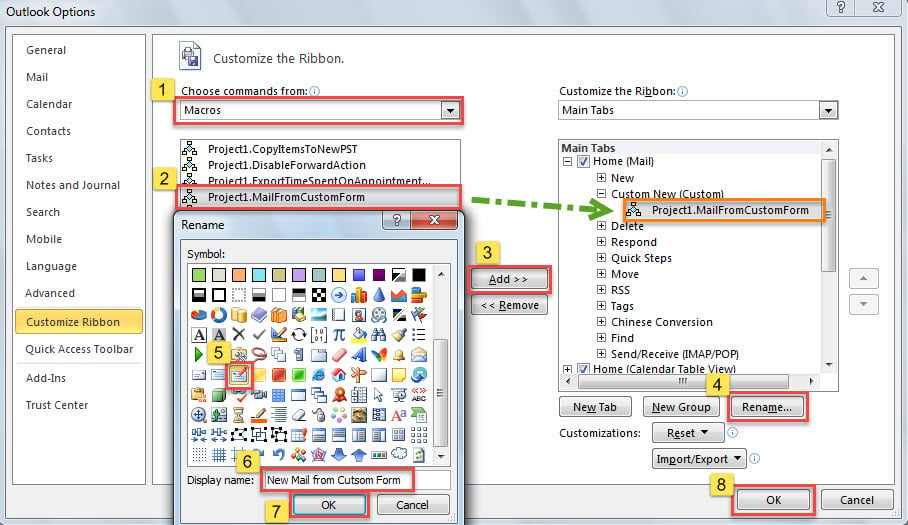
- 在右側,單擊“家庭(郵件)”選項卡下的第一個“新建”組,然後單擊底部的“新建組”按鈕。 一個新的組將顯示在“新”組的正下方。
- 現在,您應該將其重命名為“ Custom New”。
- 之後,在左側的“選擇命令來源”列表中選擇“宏”。
- 接下來,在下面的列表中添加先前添加的宏。
- 然後,單擊中間的“添加”按鈕。
- 稍後,單擊“重命名”按鈕。
- 隨後,為宏分配一個圖標並更改其顯示名稱。
- 最後,單擊兩個“確定”按鈕以關閉當前窗口。

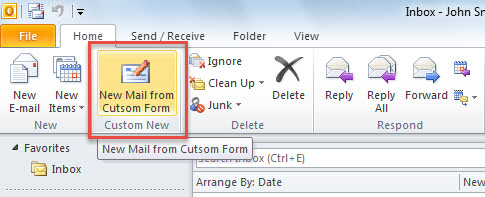
- 從現在開始,每次創建新電子郵件時,都可以單擊功能區中的“來自自定義表單的新郵件”按鈕,而不是標準的“新電子郵件”按鈕,如以下屏幕截圖所示:

- 新郵件將根據指定的自定義表單自動創建。
處理突然的Outlook崩潰
所有版本的 Outlook 都容易出現各種各樣的問題。隨著錯誤越來越多,Outlook 崩潰的頻率也會越來越高,這可能會導致嚴重的 Outlook 檔案損壞。此時,最好檢查是否有備份檔。如果沒有,您可以嘗試使用內建的修復工具 Scanpst.exe。但大多數情況下,它不足以徹底修復問題。 損壞的Outlook 文件。 因此,您最後的選擇就是強大的外部工具,例如 DataNumen Outlook Repair.
作者簡介:
Shirley Zhang是的數據恢復專家 DataNumen,Inc.是數據恢復技術的全球領導者,包括 損壞的SQL 和Outlook修復軟件產品。 欲了解更多信息,請訪問 萬維網。datanumen.COM