
在本文中,我們探索即時標記電子郵件的快捷方式
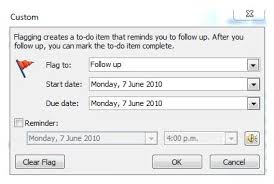
即使您不習慣在 Microsoft Outlook 中使用關鍵字快捷鍵,您也一定會愛上標記郵件的快捷鍵。因為這個關鍵字快速鍵可以幫助您標記特定郵件,以便日後處理或跟進。不僅如此,它還能幫助您為特定郵件設定提醒。事實上,許多用戶都認為這是處理郵件最方便的方式。繼續閱讀,了解如何在 Microsoft Outlook 中快速建立郵件標記快速鍵。
無論您是否知道,使用關鍵字快捷方式都可以使用戶在 MS Outlook 上的工作變得更加輕鬆和高效。 當您只需使用更快、更準確的智能關鍵字快捷方式時,為什麼要花費大量時間使用鼠標並拖放來移動或標記某些電子郵件或在收件箱中鍵入命令。
現在,我們來介紹一下標記郵件的簡單方法。首先,在 Outlook 的收件匣或任何資料夾中選擇要標記的郵件。然後,按下 Ctrl + Shift + G,即可開啟包含「標記為」、「開始日期」、「截止日期」和「提醒」等選項的視窗。根據您的需求填寫這些選項,最後點選「確定」即可完成標記。您也可以使用「插入」指令快速標記郵件。此外,Ctrl + Enter 可標記為已讀,Ctrl + U 可標記為未讀,這些都是 Outlook 中常用的快速鍵。
如果您希望從電子郵件中刪除該標誌,則過程也非常簡單。 為此,您首先需要打開所需的郵件文件夾並選擇要從中刪除標誌的電子郵件。 之後,只需右鍵單擊郵件列表中電子郵件後面顯示的標誌圖標即可。 完成此操作後,您所需要做的就是選擇右鍵單擊菜單中顯示的“清除標誌”選項,該電子郵件中的標誌將消失。 要從 Outlook 中特定文件夾中的大量電子郵件中刪除後續標誌,您首先需要打開該特定文件夾。 然後,將光標移動到搜索框中並激活搜索工具,然後單擊標記按鈕。 此後,通過按 CTRL + A 選擇搜索結果中的所有電子郵件,然後右鍵單擊郵件列表中的任何標誌圖標。 之後選擇清除標誌選項。
我們現在假設,閱讀本文後,您將能夠通過使用我們在此處描述的快捷方法簡單地標記重要的電子郵件,使它們變得不可忽略。
在 PST 崩潰期間,Outlook 中存儲的所有內容(從便箋到聯繫人)都面臨風險
PST 崩潰可能會給 Outlook 用戶帶來嚴重的痛苦,因為應用程序中存儲的所有數據都面臨風險。 從這種情況中恢復的唯一具體方法是使用專門的方法 PST維修 像這樣的工具 DataNumen Outlook Repair 能夠熟練提取每個數據元素的應用程序。 此外,無論 PST 文件位於遠程驅動器還是虛擬磁盤上,該工具都可以毫不費力地提取內容。
作者簡介:
陳艾倫(Alan Chen)是總裁兼董事長 DataNumen,Inc.是數據恢復技術的全球領導者,包括 sql恢復 和Outlook修復軟件產品。 欲了解更多信息,請訪問 https://www.datanumen.com