
如果您已經在 Outlook 中列出了簡短的筆記列表並打算打印它們,為什麼不將它們打印在一頁上以方便檢查並避免不必要的浪費呢? 如果你同意這個想法,這裡有適合你的主要方法。
提到打印,“打印選項”可能是很多用戶首先想到的。 好吧,通過更改打印選項可以真正實現在單個頁面上打印多個 Outlook 筆記。 然而,這裡有一個更聰明的方法。 現在繼續閱讀以深入了解它們。
通過 Outlook 打印選項完成
- 首先,在 Outlook 筆記窗格中選擇所有要列印的筆記項目。
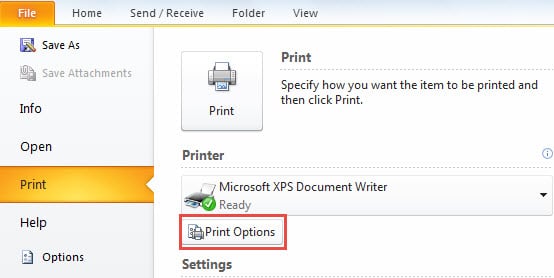
- 然後轉到“文件”菜單並選擇“打印”。
- 在“打印”選項卡下,找到並單擊“打印選項”按鈕。
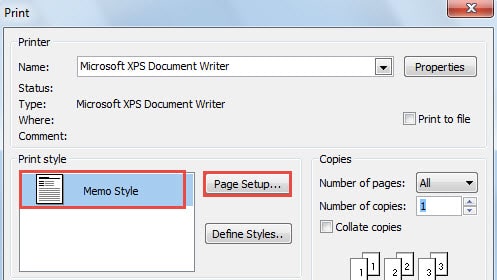
- 在彈出的對話框中,您應該確保“打印樣式”設置為“備忘錄樣式”。 之後,單擊旁邊的“頁面設置”按鈕。

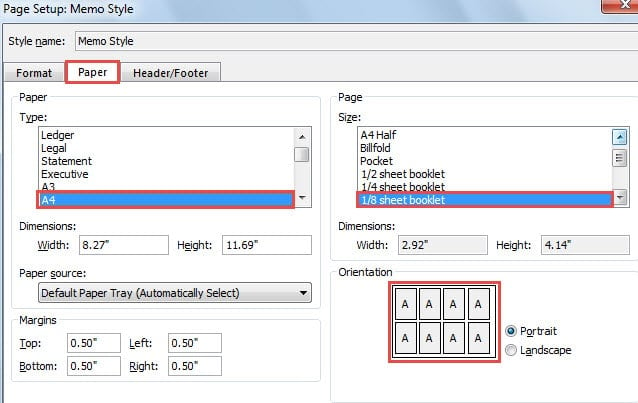
- 接下來在另一個新對話框中,您應該切換到“紙張”選項卡。
- 在“紙張”部分的“類型”列表中,您應該選擇相應的頁面,例如A4。
- 在“頁面”部分的“大小”列表中,您可以根據需要選擇頁面大小。 例如,“1/8 張小冊子”將在一張紙上放置 8 個筆記。

- 單擊“確定”返回“打印選項”對話框,您也可以在其中單擊“預覽”按鈕。
- 最後點擊“打印”按鈕。
改變紙張尺寸是最原始的方法。此外,它的缺點之一是會在紙上留下大片空白。為了最大限度地減少浪費的空白,您可以採取以下方法。
將所有註釋複製為帶有文本的單個消息
- 首先,您仍需要在「備註」窗格中選擇所有目標備註。
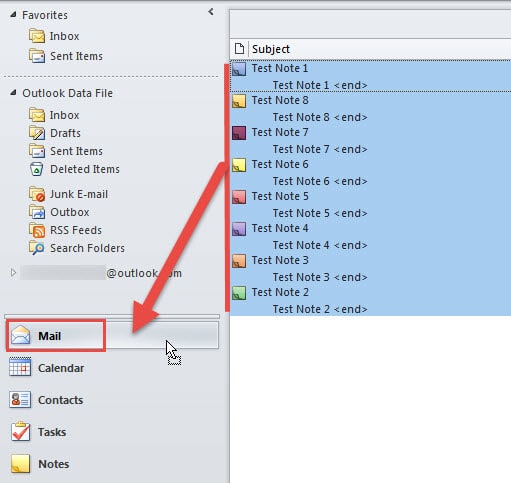
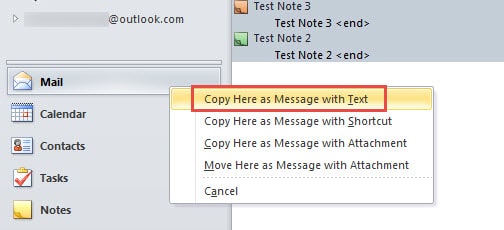
- 然後將鼠標移到選定的音符上。 按鼠標右鍵將它們拖動到導航窗格中的“郵件”圖標。 或者,當您將鼠標移動到“郵件”時,將顯示所有郵件文件夾。 您也可以將筆記拖到一個文件夾中。

- 接下來會彈出一個菜單,您應該從中選擇“將此處複製為帶文本的消息”。

- 將彈出一個提示,詢問您是否從多個選定項目中創建一個新項目。 選擇“是”。
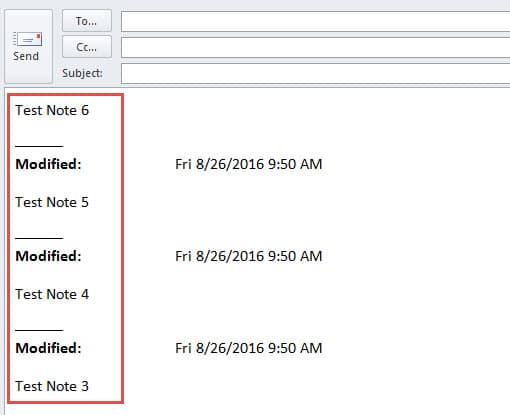
- 之後,將打開一條新消息。 你可以看到所有的筆記都被複製在這裡。 此外,每個註釋項都由一條短水平線分隔。

- 最終您可以像往常一樣打印消息。
永遠不要害怕 Outlook 損壞
由於 Outlook 的漏洞,沒有人可以完全避免 Outlook 損壞。 我們能做的就是隨時做好腐敗的準備。 首先,我們應該定期進行備份。 其次,還需要知道如何定位和使用ScanPST。 最後,我們最好在附近攜帶一個可靠的維修工具,比如 DataNumen Outlook Repair。 它可以 恢復Outlook 事不宜遲的數據。
作者簡介:
Shirley Zhang是的數據恢復專家 DataNumen,Inc.是數據恢復技術的全球領導者,包括 sql恢復 和Outlook修復軟件產品。 欲了解更多信息,請訪問 萬維網。datanumen.COM