
有時,您可能希望查看和打印為某個 Outlook 日曆中的未來日期設置的約會提醒。 本文將介紹一種獲取此類未來提醒列表的快速方法。
作為 Outlook 的普通用戶,您一定會使用它的日曆功能,它可以幫助您通過提醒安排工作。 有了這些提醒,您就不會輕易忘記任何會議或約會。
默認情況下,Outlook 不會在“日曆”視圖中顯示提醒。 因此,如果你想查看提醒,你必須做出一些努力,即在列表視圖中添加“提醒”相關列。 此外,如果您希望篩選並打印即將到來的提醒,您還需要添加一些視圖過濾器。 以下是實現它的詳細步驟。 如果您也有類似的願望,只需進行以下操作即可。
打印近期提醒列表
- 首先,啟動 Outlook 並切換到日曆窗格。
- 然後您可以打開某個日曆文件夾。
- 現在切換到“視圖”選項卡並單擊“更改視圖”按鈕。 從其下拉列表中,您應該選擇“列表”。
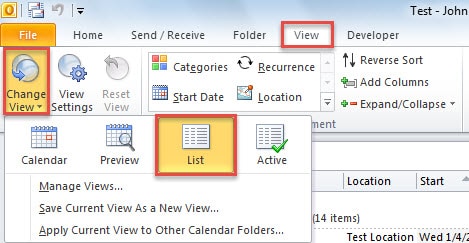
- 之後,單擊“視圖設置”按鈕,將打開“高級視圖設置”對話框。
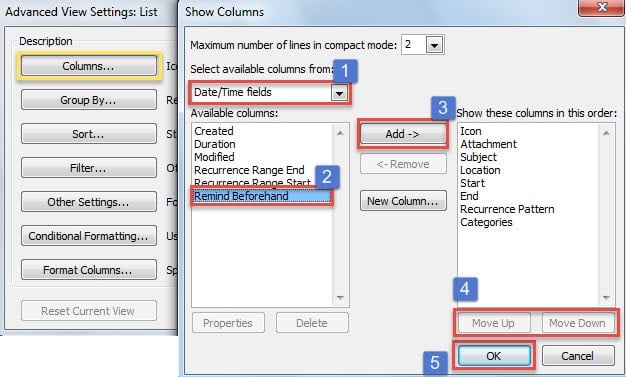
- 在此對話框中,單擊“列”。 然後您將進入“顯示列”對話框。 此時,您應該添加“事前提醒”欄。
- 首先,選擇“日期/時間字段”。
- 然後選擇“事前提醒”字段。
- 接下來單擊“添加”按鈕。
- 或者,通過“上移”和“下移”更改其順序。
- 最後點擊“確定”。

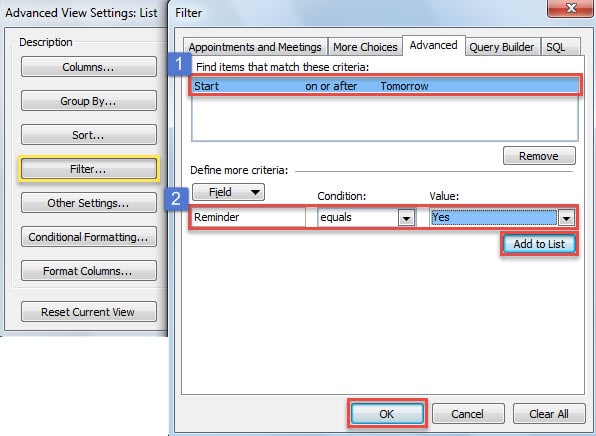
- 單擊“確定”後,將返回“高級視圖設置”對話框。 現在您應該單擊“過濾器”按鈕。
- 隨後,您需要添加兩個高級過濾器。
- 首先,轉到“高級”選項卡。
- 然後在“欄位”方塊中輸入“開始”,在“條件”中選擇“在…之後”,在“值”方塊中輸入“明天”。按“新增至清單”按鈕。
- 接下來在字段中輸入“提醒”,在“條件”中選擇“等於”,並在“值”框中選擇“是”。 單擊“添加到列表”。
- 最後,單擊一系列“確定”,直到關閉所有對話框。

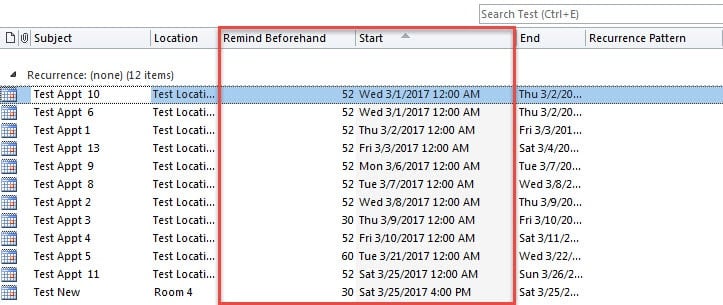
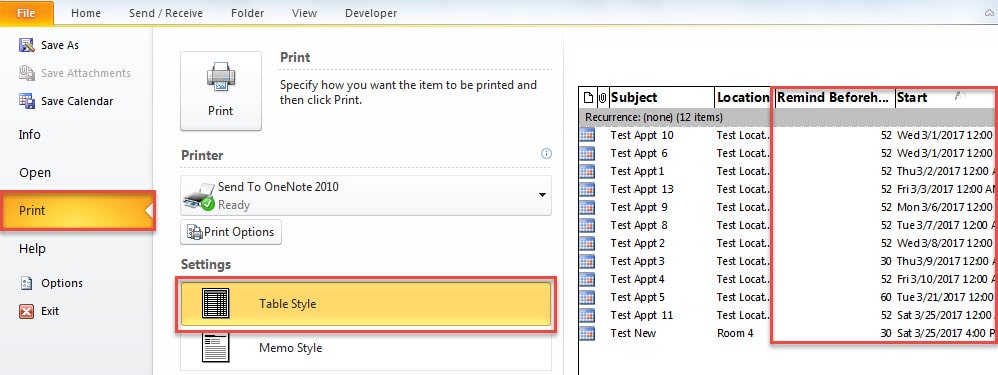
- 之後,您可以獲得僅包含未來提醒的約會列表,如下圖所示。

- 最後,您可以轉到“文件”>“打印”,將打印設置更改為“表格樣式”。 最後單擊“打印”按鈕。

應對 Outlook 突然崩潰
許多用戶不知道如何解決 Outlook 突然崩潰的問題。實際上,這個問題的解決方法有一些步驟。首先,您可以嘗試在安全模式下重新啟動 Outlook 以診斷錯誤。除此之外,您還可以嘗試建立一個新的 Outlook 設定文件,並停用所有三個選項。rd 派對加載項並修復 Outlook 配置。 但如果您收到任何相關的錯誤消息 損壞的 PST 文件,以上手段就束手無策了。 此時,您可以嘗試收件箱修復工具 Scanpst.exe。
作者簡介:
Shirley Zhang是的數據恢復專家 DataNumen,Inc.是數據恢復技術的全球領導者,包括 修復損壞的 SQL mdf 文件 和Outlook修復軟件產品。 欲了解更多信息,請訪問 萬維網。datanumen.COM