
複製貼上是Excel中最常見的操作之一。在本指南中,我們將向您展示7種有效的方法,教您如何將多個儲存格的內容貼到Excel工作表中的單一儲存格中。
1. 介紹
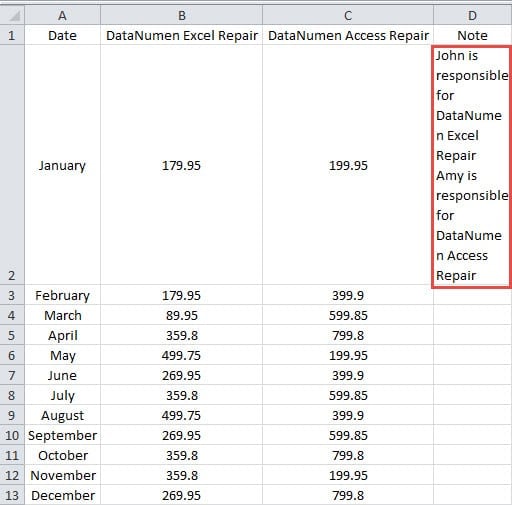
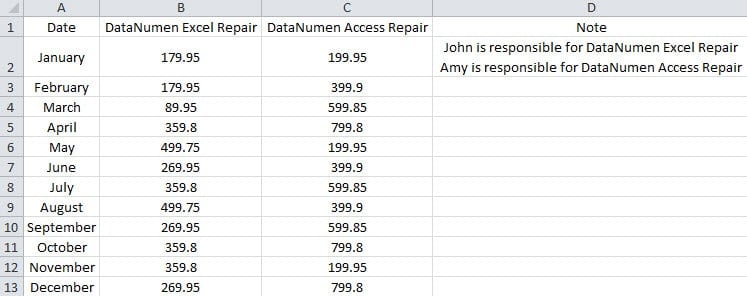
使用 Excel 工作表時,您經常需要將多個儲存格或多行貼上到一個儲存格中。例如,考慮下圖所示的場景,我們希望將多行內容貼到一個儲存格中。
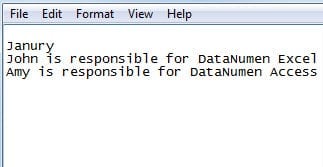
如果您只是複製內容並按下標準鍵盤快捷鍵 “Ctrl + V” 您會注意到 Excel 會自動將內容分散到多個儲存格中,而不是將其保留在一個儲存格中。
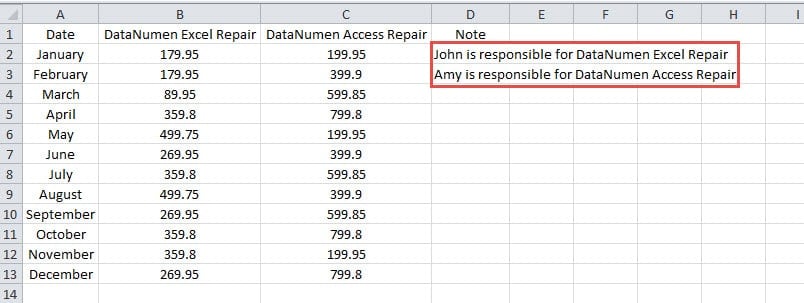
如果您想將 Excel 中的多個儲存格貼到一個儲存格中,Excel 將不會執行任何操作。
要解決這個常見問題,您可以使用以下 8 種經過驗證的方法中的任何一種。
2. 將內容放入記事本
對於 方法 1 至 3如果來源內容是Excel中的多個儲存格,則需要先將內容放入記事本中:
- 選擇全部
- 媒體中心 按Ctrl + C 複製它們
- 媒體中心 按Ctrl + V 將其貼到 Windows 記事本中。
如果來源內容已經在記事本中,則無需執行任何操作。
3. 方法一:雙擊儲存格
當您想要將多個儲存格或行貼到一個儲存格中同時保留換行符號時,此方法是完美的。
- 透過以下方式從記事本複製內容 “Ctrl+C” 鍵盤上。
- 切換到您的 Excel 工作表。
- 雙擊要貼上內容的目標儲存格。
- 媒體中心 “Ctrl+V” 貼。您會看到所有內容現在都顯示在單一儲存格中。

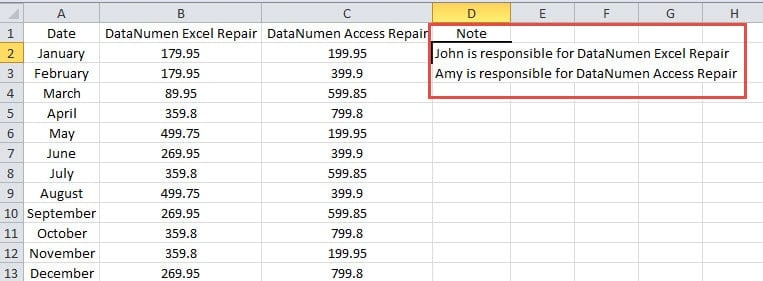
- 媒體中心 “輸入” 或按一下另一個儲存格確認貼上操作。

您可以調整單元格的高度和寬度以更好地顯示多行內容並改善工作表的外觀。
4.方法二:按F2
當 Excel 設定中停用直接儲存格編輯時,您可以使用 F2 鍵作為如何在 Excel 中將多行貼上到單一儲存格的替代方法。
首先,讓我們檢查是否啟用了直接單元格編輯:
- 在操作欄點擊 “文件” 功能區中的選項卡。
- 選擇 “選項” 從菜單。

- 選擇 “高級” 從左側面板。
- 在 “編輯選項” 部分,你會看到 “允許直接在儲存格中編輯” 已選取或未選取。

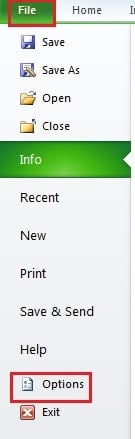
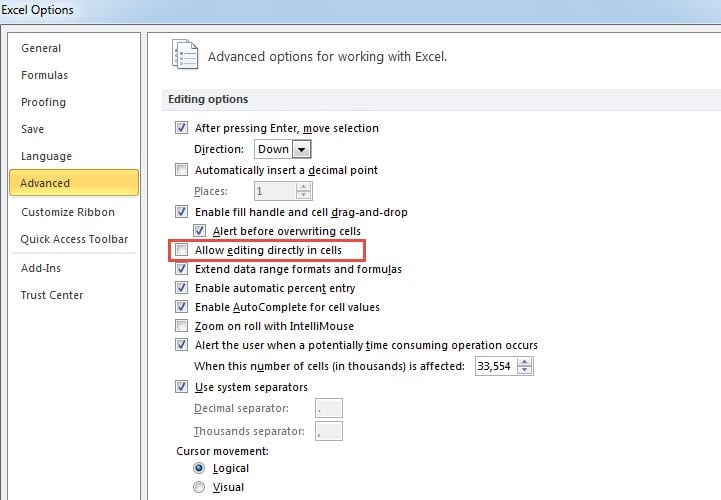
如果未選取此選項,則無法透過雙擊編輯儲存格。您可以啟用此設置,也可以使用 F2 方法如下所述:
- 使用記事本複製內容 “Ctrl+C”.
- 導覽至您的 Excel 工作表。
- 點選目標儲存格。
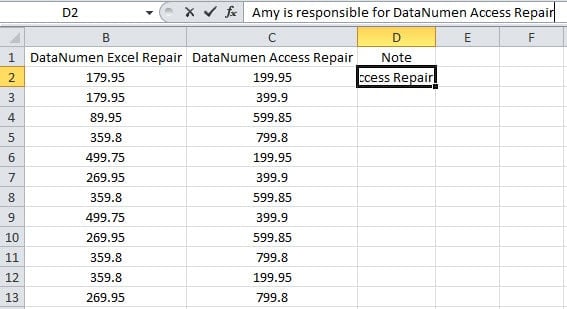
- 按 “ F2” 鍵。這將啟動公式欄以進行編輯。
- 媒體中心 “Ctrl+V” 將多行貼上到儲存格中。

- 按一下另一個儲存格或按 “輸入” 完成這個過程。
5. 方法 3:使用公式欄
將多個儲存格貼到一個儲存格的第三種方法是直接點擊公式欄,這樣您就可以精確控制貼上過程。
- 使用記事本複製內容 “Ctrl+C”.
- 開啟目標Excel工作表。
- 按一下所需的儲存格。
- 直接點擊工作表頂部的公式列。這樣會使公式欄進入編輯模式。
- 媒體中心 “Ctrl+V” 將內容貼到公式欄中。所選儲存格中將顯示多行內容。
成功貼上內容後,您可以調整儲存格大小以適應多行文字並提高可讀性。
6.方法4:使用剪貼簿窗格
這種將多個儲存格貼到一個儲存格的進階方法利用 Excel 內建的剪貼簿窗格來更精確地控制貼上操作。
- 點選右下角的小箭頭啟用剪貼簿窗格 剪貼板 組上 主頁 標籤。
- 選擇要合併的儲存格範圍並使用複製它們 “Ctrl+C”。複製的範圍將出現在剪貼簿窗格中。
- 按一下您的目標儲存格。
- 點選公式欄(或按 F2) 進入編輯模式。
- 按一下剪貼簿窗格中複製的項目以將其插入。
此方法可讓您直觀地確認已複製的內容,並允許您完全控制地將多行貼上到一個儲存格中。
7.方法5:使用Windows剪貼簿歷史記錄
Windows 10 和 11 使用者可以利用內建剪貼簿歷史記錄功能實現高效貼上。
- 使用複製多個單元格 “Ctrl+C”.
- 點選目標儲存格並按 F2 進入編輯模式。
- 媒體中心 “Win + V” 開啟剪貼簿歷史記錄。
- 從歷史記錄中選擇您複製的範圍並按 進入.
當您需要將多行貼上到一個單元格並且在整個工作過程中一直複製各種內容時,此方法特別有效。
8. 方法 6:使用 CONCATENATE 公式
對於基於公式的組合多個單元格值的方法,CONCATENATE 函數可以精確控制如何將多個單元格貼上為一個單元格。
- 按一下需要合併結果的空白儲存格。
- 輸入如下公式: =連結(A1,”,”,A2,”,”,A3,”,”,A4)
- 媒體中心 進入 執行公式。
- 複製結果單元格並使用 “特殊粘貼” -> “價值觀” 僅貼上不帶公式的文字。
用您的實際儲存格參考替換 A1、A2 等,並將逗號分隔符號變更為您喜歡的任何分隔符號(空格、分號等)。
9. 方法 7:使用 TEXTJOIN 公式(Excel 2019/365)
對於 Excel 2019 或 Microsoft 365 用戶,TEXTJOIN 提供了一種更強大的方法來將多個儲存格貼上並合併為一個。
- 選擇您的目標儲存格。
- 輸入公式: =TEXTJOIN(“,”,TRUE,A1:A5)
- 媒體中心 進入 合併範圍。
- 如果要刪除公式,請複製並貼上特殊值。
这 文字加入 函數自動處理空單元格(當 TRUE 已指定)並允許您組合整個範圍,而無需單獨列出每個單元格。
10. 常見問題
Q:為什麼 Excel 會自動將我複製的內容分割到多個儲存格中,而不是將其保留在一個儲存格中?
答:Excel 預設將複製文字中的換行符號和製表符解釋為儲存格分隔符號。當您從外部來源複製多行文字時,Excel 會假定您希望以結構化格式將內容分散到多個儲存格中。這旨在幫助資料匯入和組織,但當您想要在單一儲存格中貼上儲存格或行時,需要特殊的技巧。
Q:方法一雙擊單元格不起作用,怎麼辦?
答:如果雙擊不起作用,可能是你的 Excel 設定停用了直接儲存格編輯功能。前往 文件 -> 選項 -> 進階功能 並檢查 “允許直接在儲存格中編輯” 選項。或者,使用方法 2(F2 鍵)或方法 3(公式欄),無論此設定如何,它們都可以工作。
Q:我可以將多行貼到一個單元格中,同時保留粗體或斜體等文字格式嗎?
答:很遺憾,使用標準貼上方法(方法 1-6)時,文字格式會遺失。 Excel 會將合併後的內容視為純文字。為了保留部分格式,您可能需要在貼上後手動重新套用,或考慮在複製到 Excel 之前使用 Word 作為中介。
Q:哪種方法適用於所有 Excel 版本(包括舊版)?
答:方法 1-3(雙擊、F2 鍵和公式列)幾乎適用於所有 Excel 版本。方法 7(CONCATENATE)也適用於所有版本,而方法 8(TEXTJOIN)需要 Excel 2019 或更高版本。方法 4-6 依賴某些特定功能,這些功能在非常舊的版本中可能無法使用。
Q:CONCATENATE 和 TEXTJOIN 函數的主要差異是什麼?
答:CONCATENATE 要求您單獨指定每個儲存格,並在它們之間手動新增分隔符號。 TEXTJOIN 可讓您指定整個範圍,並自動在所有值之間新增您選擇的分隔符號。 TEXTJOIN 也可以選擇忽略空單元格,而 CONCATENATE 會包含空單元格,除非您在公式中明確排除它們。
Q:將多個儲存格合併為一個儲存格時如何新增換行符號?
答:要在組合文字中建立換行符,您可以手動按 Alt + Enter鍵 編輯單元格時。對於公式,請使用 CHAR(10) 作為 TEXTJOIN 或 CONCATENATE 函數中的分隔符號。例如: =TEXTJOIN(CHAR(10),TRUE,A1:A5) 將把每個值放在新行上。
Q:將多行貼到一個儲存格時是否有字元限制?
答:是的,Excel 儲存格的最大字元數限制為 32,767 個。如果合併後的文字超出此限制,您將收到 #值! 錯誤。此限制適用於所有方法,無論您是手動貼上還是使用公式。
Q:我可以使用這些方法來合併來自不同工作表或工作簿的儲存格嗎?
答:可以,但具體方法取決於具體方法。對於手動方法 (1-6),您需要分別從每個工作表複製。對於公式方法 (7-8),您可以使用下列語法來引用其他工作表中的儲存格: =TEXTJOIN(“,”,TRUE,Sheet2!A1:A5,Sheet3!B1:B5).
Q:使用公式時,如果某些來源儲存格為空,會發生什麼情況?
答:在 TEXTJOIN 中,你可以使用 忽略空 參數。將其設定為 TRUE 跳過空白單元格,或者 假 將它們包含在內(這可能會產生雙分隔符號)。 CONCATENATE 會將空白儲存格包含為空格,除非您使用 IF 語句將其排除。
Q:處理大量資料時如何防止資料遺失?
答:在執行批次作業之前,請務必建立工作簿的備份。請經常儲存工作,並考慮使用 Excel 的「自動儲存」功能。如果您處理的是關鍵數據,請先在小樣本上測試您選擇的方法。保留 Excel數據恢復工具 可用於緊急情況。
Q:我可以使用巨集自動執行合併多個儲存格的過程嗎?
答:是的,您可以使用 VBA 巨集來自動合併儲存格。但是,對於大多數使用者來說,使用 TEXTJOIN 或 CONCATENATE 公式即可實現足夠的自動化,而無需編寫複雜的巨集。此外,當來源資料變更時,公式也會自動更新。
Q:為什麼我在嘗試使用 TEXTJOIN 時會收到 #NAME? 錯誤?
答: #NAME? 使用不支援 TEXTJOIN 的舊版 Excel(2019 之前的版本)時,會發生此錯誤。你需要升級到 Excel 2019、Excel 2021 或 Microsoft 365,或在舊版中使用 CONCATENATE 作為替代方案。
Q:如果需要,如何將組合的文字分離回多個單元格?
答:使用 Excel “文字分居” 下的功能 數據 選項卡。選擇您最初使用的分隔符號(逗號、空格等),將文字分割回單獨的儲存格。或者,您可以使用類似 左, MID以及 RIGHT 提取特定部分。
Q:這些方法在 Excel for Mac 上是否以相同的方式運作?
答:是的,以上所有方法均適用於 Windows 和 Mac 版 Excel。鍵盤快速鍵保持不變(按Ctrl + C, 按Ctrl + V, F2) 在 Windows 上,而 Mac 使用者應該使用 命令 + C, 命令 + V以及 F2 。
11. 結論
我們介紹了在 Excel 中將多個儲存格貼到一個儲存格的八種不同方法。以下是所有方法的全面比較:
| 選項 | 最適合 | 資格 | 優點 | 缺點 |
|---|---|---|---|---|
| 方法一:雙擊 | 快速、日常使用 | 必須啟用直接儲存格編輯 | • 最快、最直觀 • 單步驟流程 • 無需額外鑰匙 |
• 如果儲存格編輯已停用,則不起作用 • 需要滑鼠交互 |
| 方法 2:F2 鍵 | 專注於鍵盤的用戶 | 適用於任何 Excel 配置 | • 僅鍵盤操作 • 無論設定如何都能運作 • 行為一致 |
• 需要記住 F2 功能 • 與雙擊相比,增加了額外步驟 |
| 方法 3:公式欄 | 精確控制和通用相容性 | 無 – 適用於所有情況 | • 遊標位置的視覺確認 • 一般 • 易於理解 |
• 需要滑鼠點擊公式欄 • 涉及的步驟略多 |
| 方法 4:剪貼簿窗格 | 管理多個複製項目 | Excel 具備剪貼簿窗格功能 | • 對複製專案進行視覺控制 • 可存取多個剪貼簿條目 • 非常適合複雜的影印作業 |
• 需要額外設置 • 佔用螢幕空間 • 比基本方法更複雜 |
| 方法 5:Windows 剪貼簿 | Windows 10/11 用戶 | 啟用剪貼簿歷史記錄的 Windows 10/11 | • 透過 Win+V 快速存取 • 儲存多個剪貼簿條目 • 內建於 Windows |
• 僅適用於 Windows • 僅限於較新的 Windows 版本 • 需要啟用剪貼簿歷史記錄 |
| 方法 6:連接 | 永久細胞組合 | 任何 Excel 版本 | • 建立動態組合 • 來源變更時自動更新 • 適用於所有 Excel 版本 |
• 需要公式知識 • 需單獨列出每個儲存格 • 建立公式依賴性 |
| 方法 7:TEXTJOIN | 具有範圍的高級組合 | Excel 2019/365 或更高版本 | • 輕鬆處理整個範圍 • 自動忽略空白儲存格 • 最靈活的分隔符號選項 |
• 僅限於較新的 Excel 版本 • 需要公式知識 • 可能在舊安裝中無法使用 |
我們的建議: 首先嘗試方法 1,因為它簡單易用。如果由於 Excel 設定問題導致方法 1 無法正常運作,請使用方法 2,它是一種可靠的鍵盤輸入方式。對於需要永久設定的組合鍵,請考慮使用方法 7 或方法 8(透過公式)。
重要說明: 在進行複雜的 Excel 操作(例如合併多個儲存格)時,經常儲存工作以防止資料遺失至關重要。如果 Excel 檔案在密集的資料操作過程中損壞,可以存取 Excel數據恢復工具 對於恢復重要的電子表格並維護資料完整性至關重要。在資料執行批次作業之前,請務必建立關鍵工作簿的備份。
參考
- Microsoft 支援。 (nd)。使用 Office 剪貼簿複製並貼上。取自 https://support.microsoft.com/en-au/office/copy-and-paste-using-the-office-clipboard-714a72af-1ad4-450f-8708-c2931e73ec8a
- Microsoft 支援。 (nd)。 CONCATENATE 函數。取自 https://support.microsoft.com/en-us/office/concatenate-function-8f8ae884-2ca8-4f7a-b093-75d702bea31d
- Microsoft 支援。 (nd)。 TEXTJOIN 函數。取自 https://support.microsoft.com/en-us/office/textjoin-function-357b449a-ec91-49d0-80c3-0e8fc845691c