
撰寫新電子郵件並打算發送出去時,如果發現“發送”按鈕消失了,該如何解決該問題? 本文將著眼於麻煩,並教您4個疑難解答步驟來解決它。
通常,如果看不到“發送”按鈕,則很有可能在當前Outlook中未配置任何電子郵件帳戶。 實際上,只要已正確配置了電子郵件帳戶,“發送”按鈕必須直接位於“收件人”,“抄送”和“主題”字段旁邊。
您可能會發現仍然可以查看以前收到的所有電子郵件,並使用“答复”或“轉發”按鈕打開一個新的消息窗口。 但是,即使這樣,如果沒有在Outlook中配置電子郵件帳戶,也無法發送郵件。 因此,如果發現“發送”命令消失,則應驗證Outlook中是否正確配置了帳戶。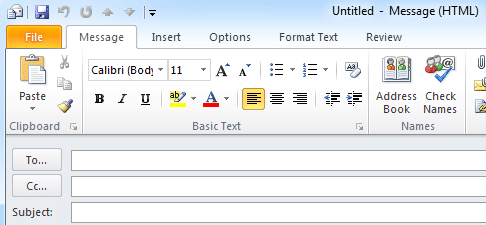
步驟1:驗證是否在Outlook中配置了電子郵件帳戶
- 首先,開啟 Outlook 應用程式。
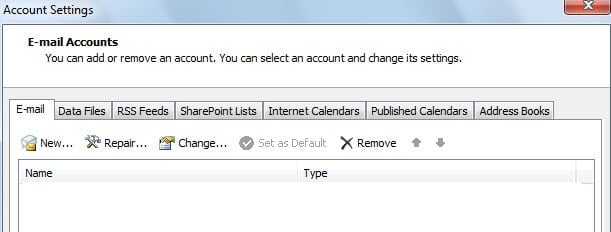
- 然後轉到“文件”菜單,然後單擊“信息”選項卡下的“帳戶設置”按鈕。
- 接下來,將彈出一個新的“帳戶設置”對話框。 在“電子郵件”標籤下,您可以驗證是否配置了電子郵件帳戶。 如果“電子郵件”選項卡下沒有條目,則表示未配置電子郵件帳戶。 單擊“新建”按鈕一次添加一個帳戶。

步驟2:重新添加電子郵件帳戶
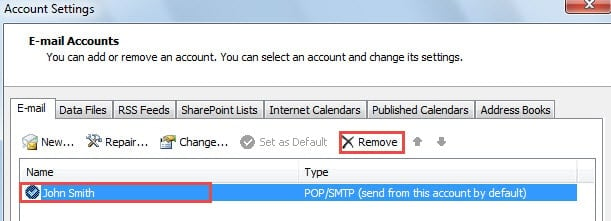
但是,如果您發現已經配置了一個電子郵件帳戶,則可能是該電子郵件帳戶配置不正確。 以前的帳戶設置過程可能已中斷,因此無法完成。 或者,存儲電子郵件帳戶配置信息的文件已損壞。 在這種情況下,您應該重新添加電子郵件帳戶:
- 首先,在「帳戶設定」視窗中,選擇電子郵件帳戶,然後按一下「刪除」按鈕。

- 然後單擊“新建”以再次添加帳戶。
- 最後,在設置帳戶後,您可以創建一條新消息,以檢查“發送”按鈕是否已恢復。
步驟3:創建一個新的郵件配置文件
完成上述步驟後,如果仍然沒有顯示“發送”按鈕,則表明郵件配置文件已損壞。 因此,您應該創建一個新的配置文件。
- 首先,關閉 Outlook,然後轉到「開始功能表」>「控制台」。
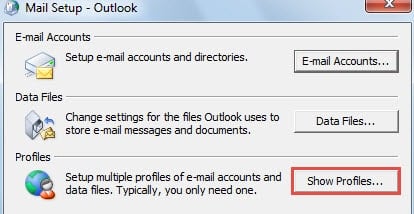
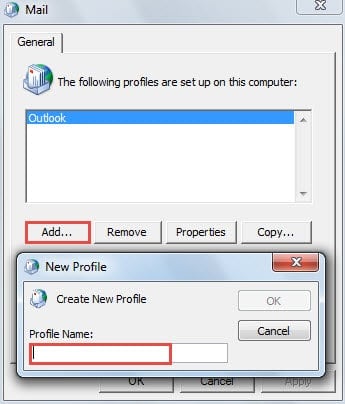
- 在“控制面板”中選擇“郵件”小程序。
- 然後單擊“顯示配置文件”按鈕。

- 之後,單擊“添加”按鈕,為新配置文件分配一個名稱。

- 接下來,按照屏幕上的說明完成帳戶設置。
- 最後,在新設定檔中重啟 Outlook,看看問題是否仍然存在。
步驟4:與專業人士聯繫以獲得幫助
不幸的是,上述所有技巧都不能解決您的問題,您必須尋求專業幫助,例如聯繫MS Office或重新訪問某些基於社區的專業支持站點。
額外提示:Outlook 2003和早期版本中沒有“發送”按鈕
如果您使用的是 Outlook 2003 或更早版本,也可能是您不小心從工具列中刪除了「傳送」按鈕,或者工具列已損壞。在這種情況下,您可以透過修復工具列損壞(重設 dat 檔案)來解決此問題。您可以重置的常見 dat 檔案是 outcmd.dat 和 extend.dat。請確保 Outlook 已關閉,然後在檔案總管中找到這些檔案。重命名它們。最後,當 Outlook 重新啟動時,它會自動重新建立這些檔案。
Outlook錯誤可能會不時發生
顯然,常規Outlook用戶到處都是錯誤。 因此,無論何時遇到它們,我們都需要冷靜下來,以便找出正確的故障排除措施。 此外,像錯誤一樣,崩潰可能在沒有警告的情況下發生在我們身上。 因此,謹慎使用諸如 DataNumen Outlook Repair 提前時間。 它會派上用場 Outlook恢復.
作者簡介:
Shirley Zhang是的數據恢復專家 DataNumen,Inc.是數據恢復技術的全球領導者,包括 sql恢復 和Outlook修復軟件產品。 欲了解更多信息,請訪問 萬維網。datanumen.COM