
如果要將多個PST文件合併到一個文件中,可以使用本文介紹的方法。 它可以讓您通過Outlook VBA快速獲得它。
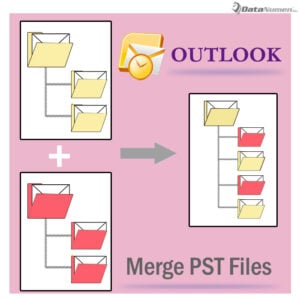 如果您有許多PST文件,那麼您肯定會發現同時管理所有這些文件非常困難。 更具體地說,如果經常需要訪問這些PST文件中的數據,那麼遍歷所有文件以查找所需內容將是一項繁瑣的任務。 在這種情況下,最好的解決方案是將所有這些合併到一個PST文件中,這樣您就可以更加輕鬆,有效地管理它們。
通常,如果您只想將兩個文件合併到一個文件中,則可以將一個文件導入另一個文件中。 但是,如果您要合併多個,則手動執行此操作會很麻煩。 因此,在這裡,我們將向您介紹如何通過VBA快速合併多個PST文件。 現在,繼續閱讀以獲取詳細信息。
通過Outlook VBA合併PST文件
- 首先,您應該打開要合併的所有PST文件。 關於批量打開多個PST文件,您可以參考我們的另一篇文章-“如何在Outlook中一次批量打開多個Outlook PST文件“
- 打開它們後,您應該通過單擊“開發人員”選項卡下的“ Visual Basic”按鈕或按“ Alt + F11”鍵來訪問Outlook VBA編輯器。
- 然後在“ Microsoft Visual Basic for Applications”窗口中,打開一個模塊。
- 接下來,將以下VBA代碼複製並粘貼到模塊窗口中。
Public objNewPSTFileFolder As Outlook.Folder

Private Sub CreateNewPSTFile()
    'Create a new PST file
    Outlook.Application.Session.AddStore "E:\NewPSTMerge3.pst"
    Set objNewPSTFileFolder = Session.Folders.GetLast()
    Call SelectANDMergePSTFiles
End Sub

Sub SelectANDMergePSTFiles()
    Dim objSourceFile As Object
    Dim strMsg As String
    Dim nResponse As Integer

    'Select the source PST file
    Set objSourceFile = Outlook.Application.Session.PickFolder
    Call CopyFolder(objSourceFile)

    'Ask if select one more PST file
    strMsg = "One Completes! Do you want to select one more PST file?"
    nResponse = MsgBox(strMsg, vbExclamation + vbYesNo, "Merge PST Files")

    If nResponse = vbYes Then
       Call SelectANDMergePSTFiles
    Else
       MsgBox ("All Complete!")
    End If
End Sub

Sub CopyFolder(ByVal objCurrentFile As Object)
    Dim objFolder As Outlook.Folder

    For Each objFolder In objCurrentFile.Folders
        objFolder.CopyTo objNewPSTFileFolder
    Next objFolder
End Sub
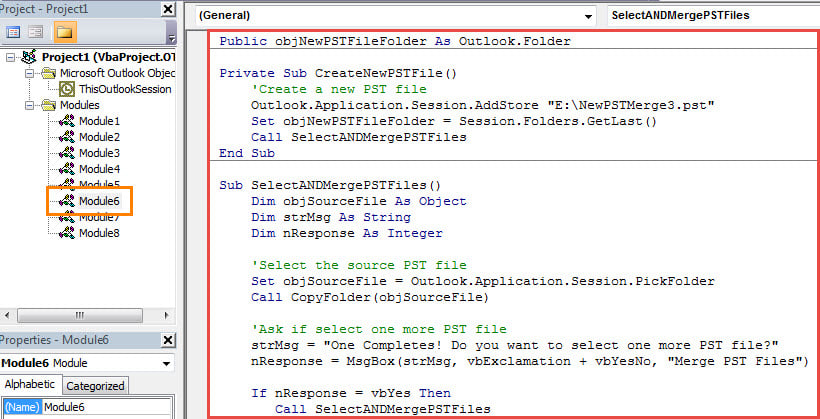
- 隨後,您應確認Outlook允許使用宏。
- 最後,您可以嘗試一下。
- 首先,單擊“ CreateNewPST”子例程。
- 然後單擊工具欄中的“運行”圖標。
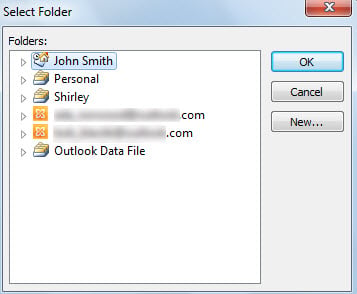
- 接下來,您需要在彈出對話框中選擇源文件,如以下屏幕截圖所示:

- 選擇一個後,單擊“確定”。
- 然後,Outlook將所有項目從選定的文件複製到新的PST文件。
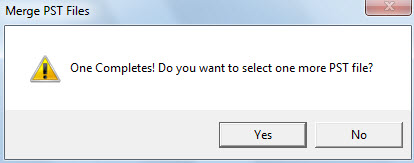
- 之後,您會收到一條消息,詢問是否再選擇一個文件。 點擊“是”,您可以選擇下一個源PST文件。

- 只要完成選擇並合併所有所需的源文件,就可以選擇“否”。
- 最後,您將成功獲取一個新的PST文件,該文件是所有選定源文件的合併文件。
如果PST文件損壞了怎麼辦
由於 Outlook PST 檔案容易出錯和損壞,您必須採取措施保護您的 PST 資料。毫無疑問,最有效的預防措施之一是堅持定期資料備份,這將使您能夠… 恢復Outlook 數據要容易得多。 而且,最好還是隨身攜帶一個強大的維修工具,例如 DataNumen Outlook Repair.
作者簡介:
Shirley Zhang是的數據恢復專家 DataNumen,Inc.是數據恢復技術的全球領導者,包括 固定 SQL Server 和Outlook修復軟件產品。 欲了解更多信息,請訪問 萬維網。datanumen.COM