
通常,如果要壓縮Outlook數據文件,則將選擇使用Outlook中的“立即壓縮”功能。 但是它有一些缺點。 因此,在本文中,我們將教您通過VBA製作更強大的緊湊型PST工具。
眾所周知,隨著文件越來越大,Outlook文件將容易出現錯誤和損壞。 因此,您應該特別注意Outlook文件的大小,以使其保持較小的大小。 除了刪除無用的舊項目外,您還可以壓縮Outlook數據文件以減小其大小。
關於內置的“立即壓縮”功能
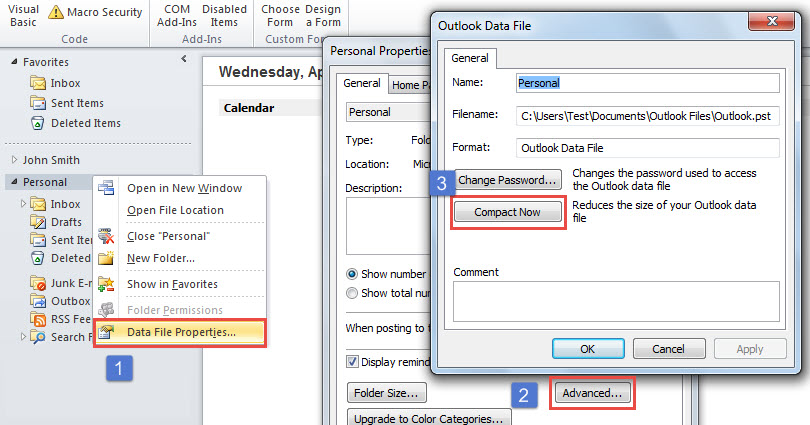
也許您已經發現Outlook帶有本機的“立即壓縮”功能。 啟動Outlook程序後,在郵件導航窗格中,可以右鍵單擊要壓縮的Outlook數據文件。 然後從上下文菜單中選擇“數據文件屬性”。 接下來,在隨後的對話框中,單擊“高級”按鈕。 之後,您將可以找到“立即壓縮”。 儘管這樣的功能很方便,但是它仍然有很多缺點。
巨大的缺點是,如果源Outlook數據文件很大,則完成壓縮過程將花費很長時間。 此外,源Outlook數據文件必須已經使用了很長時間,因此,它可能包含許多隱藏的錯誤。 “立即壓縮”功能無法幫助您擺脫這些內部錯誤。
與該內置實用程序相比,下面將要教您的另一種緊湊型PST工具沒有這些缺點。 即使源文件很大,它也可以更快地工作。 現在請繼續閱讀。 我們將介紹詳細的步驟和VBA代碼。
為Outlook文件製作免費的Compact PST工具
- 首先,在Outlook主窗口中按“ Alt + F11”鍵按鈕。
- 接下來,您可以打開一個未使用的模塊或插入一個新模塊。
- 然後將以下VBA代碼複製並粘貼到此模塊中。
Private Sub CompactPSTFile()
    Dim objSourceFileFolders As Outlook.Folders
    Dim objFolder As Outlook.Folder
    Dim objNewPSTFileFolder As Outlook.Folder

    'Create a new PST file in the predefined local folder and file name
    Outlook.Application.Session.AddStore "E:\NewPST.pst"
    Set objNewPSTFileFolder = Session.Folders.GetLast()

    'Get all the folders of the source PST file
    'Change the "Personal" to the source PST file display name
    Set objSourceFileFolders = Outlook.Application.Session.Folders("Personal").Folders

    For Each objFolder In objSourceFileFolders
        objFolder.CopyTo objNewPSTFileFolder
    Next
End Sub
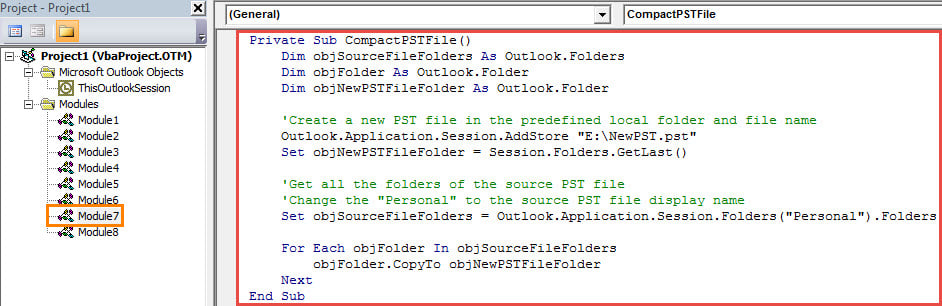
- 之後,您應該將Outlook宏安全級別設置為低。
- 最後,您可以點擊“運行”圖標或在宏窗口中按F5鍵來觸發子程序,
- 一次,新的Outlook數據文件將顯示在導航窗格中,該文件是從源Outlook文件壓縮而來的。
避免嚴重的PST數據損壞
正如我在本文開頭提到的那樣,Outlook PST文件太大時,很容易損壞。 因此,除了保持較小的尺寸外,您還需要定期備份它。 這樣,即使文件出現錯誤或損壞,您仍然可以輕鬆取回 損壞的PST 備份中的數據。 這將非常方便。
作者簡介:
Shirley Zhang是的數據恢復專家 DataNumen,Inc.是數據恢復技術的全球領導者,包括 損壞的mdf 和Outlook修復軟件產品。 欲了解更多信息,請訪問 萬維網。datanumen.COM