
Excel可以幫助我們分析不同信息的數據。 但是,不同工作簿中的數據將降低我們的工作效率。 因此,今天我們將介紹如何在兩個工作表之間建立連接。
如果您需要使用Excel完成任務,則計算機中肯定會有許多不同的工作簿。 有時,您需要比較兩個不同工作簿中的數據。 但是,在兩個文件之間切換會帶來一些不便。 因此,您可以在兩個工作簿之間建立連接。
建立連接
現在,您可以按照以下步驟根據您的實際工作簿創建連接。
- 打開文件。
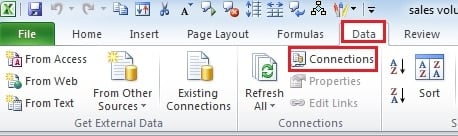
- 在“數據”選項卡中,單擊“連接”按鈕。 然後您將看到一個新窗口彈出。
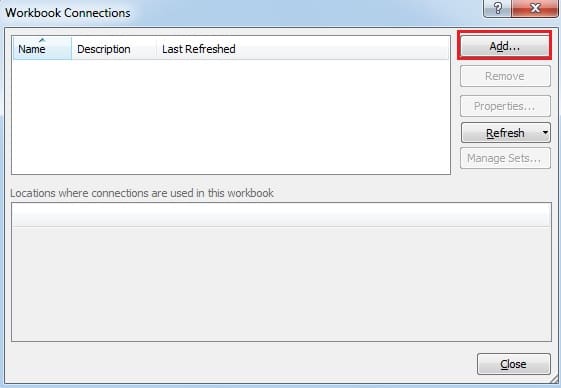
- 在新窗口中,單擊“添加”。
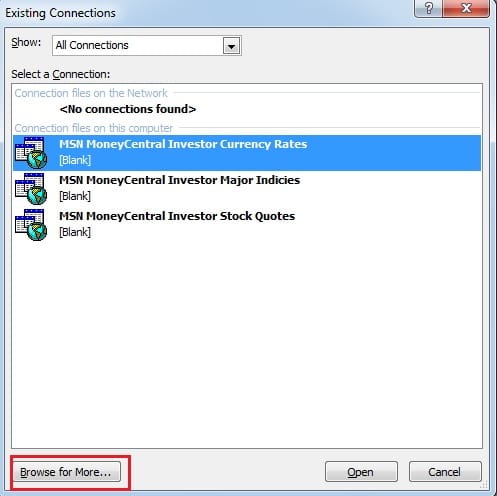
- 然後,您將看到一個新窗口彈出。 單擊窗口中的“瀏覽更多”選項。

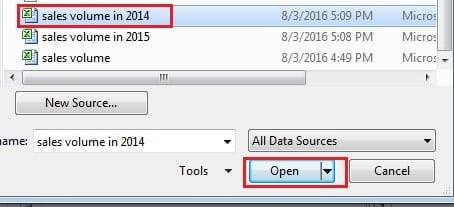
- 在新視窗中,選擇需要建立連線的目標工作簿。

- 然後點擊“打開”。
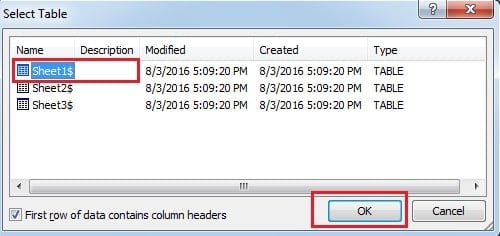
- 之後,你會看到另一個視窗。在這個視窗中,你需要選擇目標工作表。

- 然後點擊“確定”。
- 現在,您可以關閉“工作簿連接”窗口。
在其他工作簿中導入數據
現在,您已經在兩個工作簿之間建立了連接,您可以將數據導入到您的工作簿中了。
- 選擇要在其中放入數據的任何空白單元格。
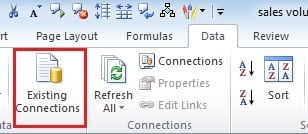
- 單擊“數據”選項卡中的“現有連接”按鈕。

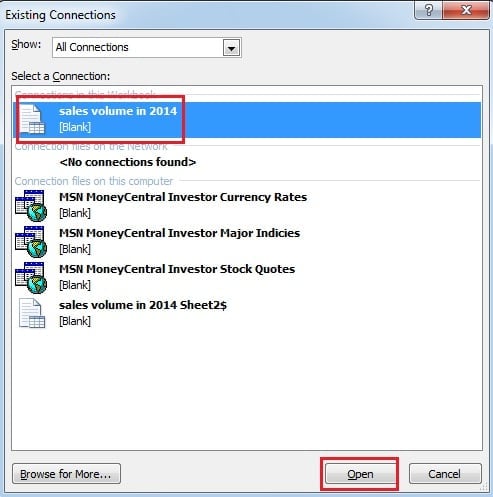
- 然後在新窗口中,選擇設置了連接的文件。

- 然後點擊“打開”。
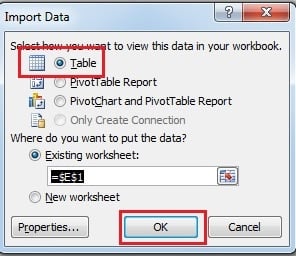
- 在“導入數據”窗口中,選擇要查看的類型。 在這裡,我們選擇“表格”。

- 然後單擊“確定”。 之後,您會發現一個新表出現在您的工作表中。

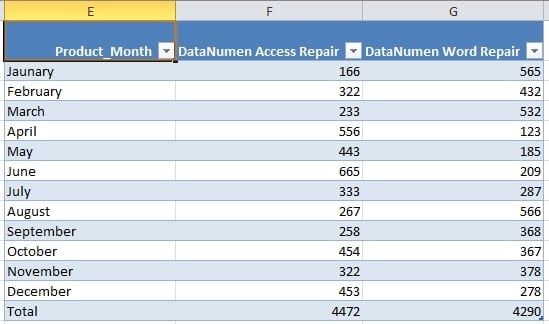
因此,現在您可以比較兩個不同期間的數據。
刪除連接
將來,您將不再需要使用連接。 因此,您可以刪除連接。
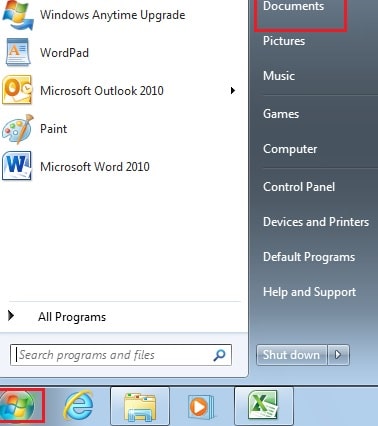
- 點選電腦上的「開始」按鈕。
- 然後單擊“文檔”。

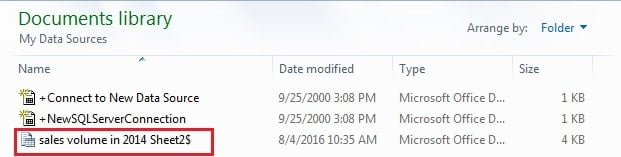
- 在新窗口中,打開文件“我的數據源”。

- 然後刪除您的連接。
Excel文件損壞的補救措施
在使用Excel的過程中,有時會遇到Excel文件損壞的情況。 如果不採取任何措施,最終將丟失所有數據。 因此,您應該採取補救措施並挽救您的文件。 此外,第三方工具可以成為您的幫手。 它可以 修復Excel 在短時間內保存文件,並確保您的數據安全。
作者簡介:
Anna Ma是的數據恢復專家 DataNumen,Inc.是數據恢復技術的全球領導者,包括 單詞恢復 和Outlook修復軟件產品。 欲了解更多信息,請訪問 萬維網。datanumen.COM