
如果您希望 Outlook 能夠在新郵件到達您的郵箱時自動讀出郵件主題和發件人信息,您可以使用本文介紹的方式。 它將結合規則和腳本來輕鬆實現這一點。
通常情況下,當收到新郵件時,您會聽到預設的提示音。但大多數時候,您需要的不僅僅是提示音。您可能希望 Outlook 能朗讀新郵件的主題和寄件者,這樣您無需親自查看郵件即可快速獲取郵件的基本資訊。雖然 Outlook 本身並沒有提供此功能,但您仍然可以透過以下方法輕鬆實現。
自動讀出每封傳入電子郵件的主題和發件人
- 首先,像往常一樣啟動 Outlook。
- 接下來在 Outlook 窗口中,您應該按“Alt + F11”鍵按鈕。
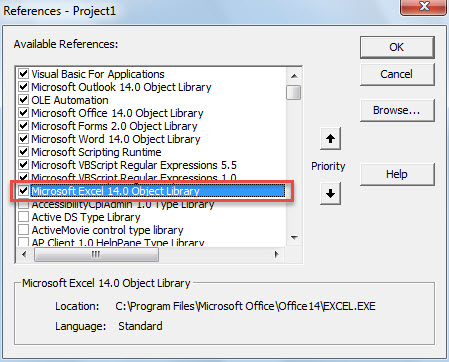
- 然後您將可以訪問 Outlook VBA 編輯器窗口,您應該首先在其中啟用“Microsoft Excel 對象”。
- 只需單擊“工具”>“參考”。
- 在新對話方塊中,找到並選取「Microsoft Excel 物件庫」前面的核取方塊。

- 隨後,您需要打開一個未使用的模塊或簡單地插入一個新的模塊。
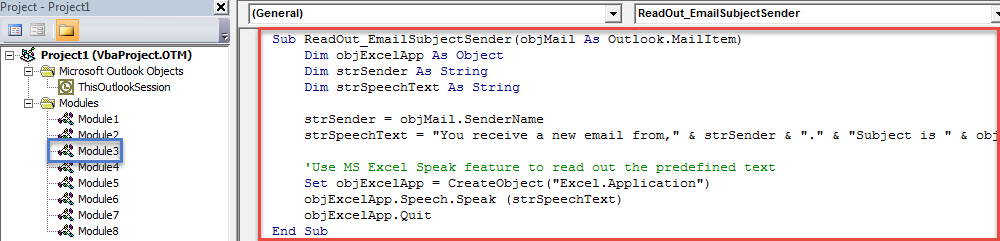
- 然後將以下VBA代碼複製到此模塊窗口中。
Sub ReadOut_EmailSubjectSender(objMail As Outlook.MailItem)
    Dim objExcelApp As Object
    Dim strSender As String
    Dim strSpeechText As String

    strSender = objMail.SenderName
    strSpeechText = "You receive a new email from," & strSender & "." & "Subject is " & objMail.Subject & "."

    'Use MS Excel Speak feature to read out the predefined text
    Set objExcelApp = CreateObject("Excel.Application")
    objExcelApp.Speech.Speak (strSpeechText)
    objExcelApp.Quit
End Sub
- 之後,您可以退出 Outlook VBA 編輯器。
- 稍後您需要為運行此腳本創建一個新規則。
- 首先,轉到“文件”菜單並點擊“管理規則和警報”按鈕。
- 然後在彈出的對話框中,單擊“新建規則”按鈕。
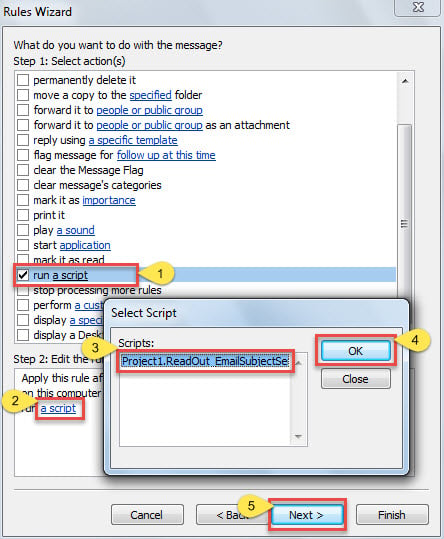
- 在“規則嚮導”對話框的第一個屏幕中,選擇“對我收到的消息應用規則”並點擊“下一步”。
- 接下來忽略規則條件選擇,直接點擊“下一步”。
- 然後在規則操作選擇中選擇“運行腳本”並啟用新添加的“ReadOut_EmailSubjectSender”腳本。

- 最後點擊一系列“下一步”直到最後一個屏幕。 您可以為此規則指定一個名稱,然後點擊“完成”按鈕以完成規則設置。
- 從現在開始,每當有新電子郵件進入您的郵箱時,Outlook 都會以預定義的格式自動讀出新郵件的主題和發件人。
避免痛苦的 Outlook 數據丟失
由於 Outlook 容易出現各種錯誤和損壞,Outlook 資料遺失是一個相當普遍的問題。許多人都在尋找完美的解決方案來避免這個問題。定期備份 Outlook PST 檔案無疑是最有效的方法之一。此外,如果可能的話,最好聘請一位經驗豐富的專業人員來維護 Outlook。 PST維修 附近的工具,例如 DataNumen Outlook Repair. 它能夠輕鬆輕鬆地拯救 PST 文件。
作者簡介:
Shirley Zhang是的數據恢復專家 DataNumen,Inc.是數據恢復技術的全球領導者,包括 修復mdf 和Outlook修復軟件產品。 欲了解更多信息,請訪問 萬維網。datanumen.COM