
Outlook沒有本機功能來設置聯繫人,約會和任務項的正文的默認字體。 因此,如果要指定字體,則可以採用本文介紹的方法。
像電子郵件一樣,Outlook約會,任務和聯繫人也具有“正文”字段,我們可以在其中填寫項目詳細信息。 但是,Outlook僅允許用戶設置電子郵件正文中使用的默認字體。 如果要在聯繫人,約會或任務的正文中指定字體,則必須尋求其他方式,例如第三方加載項或Outlook VBA。 在這裡,我們將詳細地教您如何使用VBA來獲得它。 繼續閱讀以了解詳細步驟和相應的VBA代碼。
設置約會,任務和聯繫人正文的默認字體
- 首先,啟動 Outlook 程式。
- 然後按“ Alt + F11”鍵按鈕啟動Outlook VBA編輯器。
- 在彈出窗口中,您需要打開“ ThisOutlookSession”項目。
- 隨後,將以下VBA代碼複製到該項目窗口中。
Public WithEvents objInspectors As Outlook.Inspectors
Public WithEvents objInspector As Outlook.Inspector

Public Sub Application_Startup()
    Set objInspectors = Outlook.Application.Inspectors
End Sub

Public Sub objInspectors_NewInspector(ByVal Inspector As Outlook.Inspector)
    Set objInspector = Inspector
End Sub

Public Sub objInspector_Activate()
    Dim objCurrentItem As Object
    Dim objCurrentInspector As Outlook.Inspector
    Dim objWordDocument As Word.Document
    Dim objWordSelection As Word.Selection

    Set objCurrentItem = objInspector.CurrentItem
    Set objCurrentInspector = objCurrentItem.GetInspector
    Set objWordDocument = objCurrentInspector.WordEditor
    Set objWordSelection = objWordDocument.Application.Selection

    'You change the font as per your preference
    Select Case objCurrentItem.Class
           Case olContact
                With objWordSelection.Font
                     .Name = "Segoe Script"
                     .ColorIndex = wdRed
                     .Size = 8
                     .Bold = True
                End With
           Case olAppointment
                With objWordSelection.Font
                     .Name = "Comic Sans MS"
                     .ColorIndex = wdBlue
                     .Size = 9
                     .Bold = False
                End With
           Case olTask
                With objWordSelection.Font
                     .Name = "MV Boli"
                     .ColorIndex = wdGreen
                     .Size = 10
                     .Bold = True
                End With
   End Select
End Sub
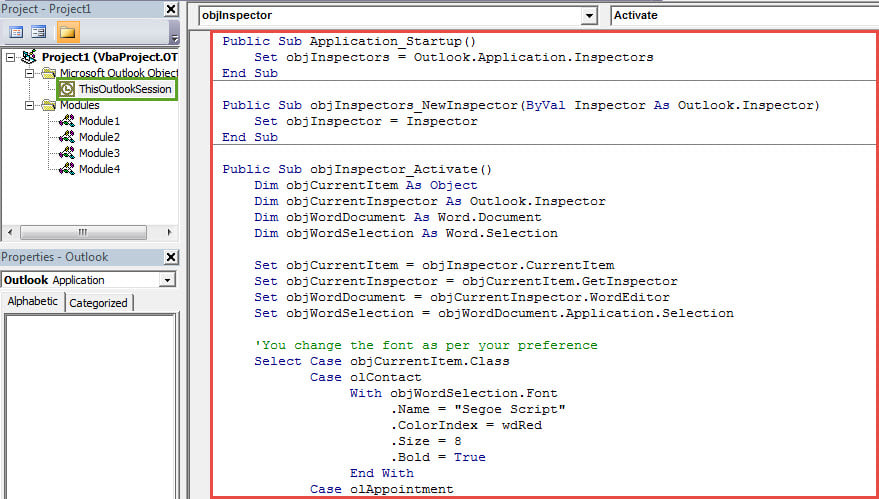
- 之後,您需要簽署此代碼。
- 首先,通過“數字證書”為VBA項目創建一個數字證書。
- 然後將此證書分配給新的宏。
- 以後,您可以更改Outlook宏設置以允許進行數字簽名的宏。
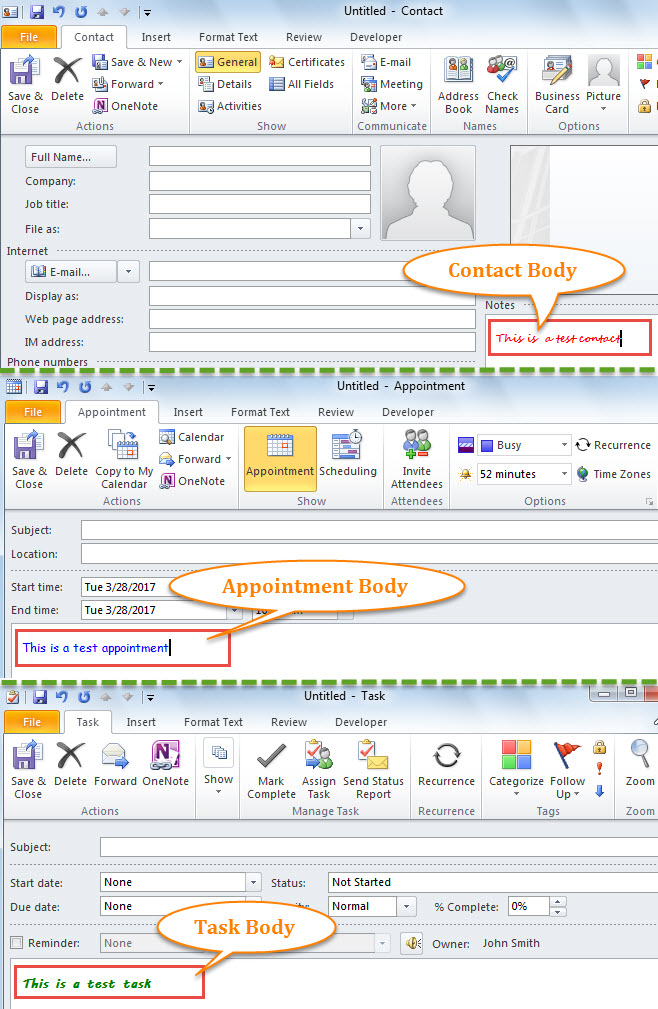
- 最後,啟動 Outlook 以啟動新的 VBA 專案。從現在開始,當您建立新的聯絡人、約會或任務時,正文將使用預設字體,如下圖所示:

保護您的PST數據不受損壞
由於Outlook PST文件易於出錯和損壞,因此您必須特別注意PST保護。 例如,您應該提防來自未知來源的電子郵件,因為它們可能是帶有病毒的惡意電子郵件。 一旦您的PST文件被感染,您就必須使用信譽良好且經過驗證的修復工具,例如 DataNumen Outlook Repair, 哪個行 維修PST 文件像微風一樣。
作者簡介:
Shirley Zhang是的數據恢復專家 DataNumen,Inc.是數據恢復技術的全球領導者,包括 固定 SQL Server 和Outlook修復軟件產品。 欲了解更多信息,請訪問 萬維網。datanumen.COM