微軟 Word 是世界上最受歡迎的文字處理程式之一。因此,微軟確保即使使用 Mac 電腦也能建立和存取 Word 文件。然而,與在 Windows 系統上建立的 Word 文件一樣,Mac 系統上的 Word 文件也可能損壞。
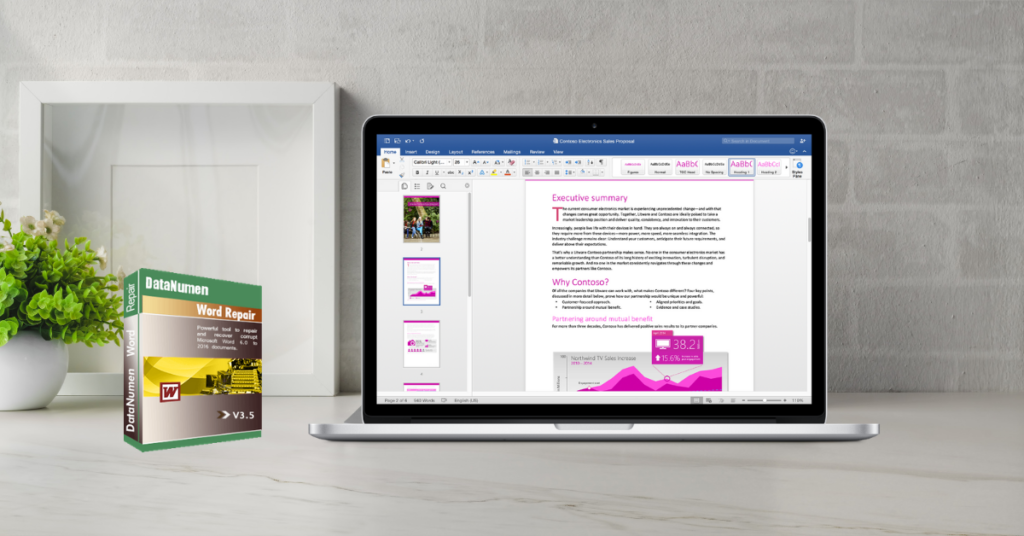
Word文檔是一種方便的傳輸和傳輸數據的方式。 通過電子郵件共享Word文檔或使用外部存儲設備將其傳輸到另一台計算機是傳輸數據和重要信息的常用方法。
不幸的是,Mac上的Microsoft Word文檔與Windows一樣容易損壞。 如果發現無法訪問Mac上的文檔文件,則應嘗試以下修復程序之一。
為什麼在Mac上無法訪問我的Word文檔?
- 該文件已被意外刪除
- 在正確保存文檔之前,Word或Mac突然崩潰或關閉
- 您的硬盤驅動器或存儲磁盤已損壞
四種方式 恢復Word文檔 在Mac上
1.使用自動恢復
如果您的文件被意外刪除或未正確保存,則可以使用“自動恢復”功能來恢復數據。
- 打開“查找器”
- 選擇你的電腦
- 在Finder窗口右上角的“搜索”字段中,輸入“自動恢復”
- 將有一個文件列表,將其命名為“ AutoRecovery save of ”
- 查找帶有您丟失的Word文檔名稱的自動恢復文件。 雙擊它。 這應該在Microsoft Word程序中打開文件。
- 檢查這是否確實是您丟失的文件。 用新名稱保存文件。
2.檢查垃圾箱
如果找不到文件,請首先檢查垃圾箱。
- 點擊Mac屏幕底部左下角的垃圾箱文件夾圖標
- 查找丟失的文件。
- 右鍵單擊該文件,然後選擇“回退”選項
- 轉到文件的原始位置,現在應該在該位置。
3.使用文本恢復轉換器
如果您嘗試打開Word文檔,並且收到一條消息,指出文件已損壞,請嘗試執行以下步驟。
- 打開Word並轉到主菜單。
- 單擊“文件”,然後單擊“打開”。
- 從下拉菜單中,選擇“啟用”選項。 然後選擇選項“從任何文件中恢復文本”。
- 單擊損壞的Word文檔。 按照說明進行操作。
4.使用文件恢復程序
由於無法完全避免 Word 文件損壞,最好在 Mac 上安裝文件復原軟體。萬一 Word 檔案遺失或損壞,迅速執行正確的檔案復原程式可以確保資料遺失只是暫時的。
一個好的 Word文件恢復 損壞的Word文檔時Mac上具有的程序是 DataNumen Word Repair。 該程序專門用於恢復和修復.doc和.docx文件。 但是,由於它僅適用於Windows。 您需要執行以下操作來修復文件:
- 安裝 DataNumen Word Repair 在裝有Windows的PC計算機上。
- 將損壞的Word文件從Mac複製到PC。
- 使用以下方法修復Word文檔文件 DataNumen Word Repair.
- 修復過程之後,將固定文件從PC複製回Mac。