
您可能不願意在任務文件夾中看到已完成的任務。 因此,本文將教您如何讓 Outlook 自動隱藏已完成的任務。
在 Outlook 任務資料夾的預設檢視中,已完成的任務不會被隱藏。因此,任務資料夾總是會堆積大量已完成的任務。由於這些已完成的任務在某種程度上不再有用,您可能會想要設定 Outlook 以自動隱藏這些任務。要控制項目的顯示或隱藏,最方便的方法是設定視圖篩選器。接下來,我們將逐步教您如何建立這樣的視圖篩選器來隱藏已完成的任務。
自動隱藏已完成的任務
- 首先,像往常一樣啟動 Outlook。
- 然後,訪問“任務”導航窗格。
- 接下來,打開一個任務文件夾。
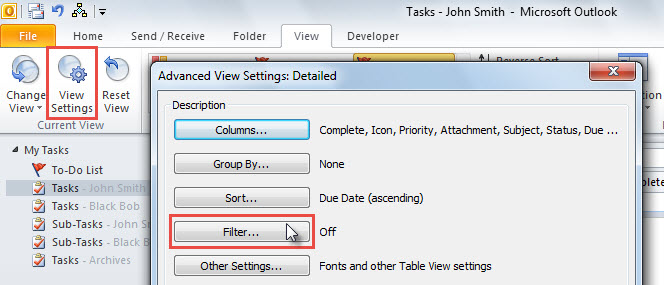
- 之後,轉到“查看”選項卡並單擊“查看設置”按鈕。
- 在隨後出現的“高級視圖設置”對話框中,單擊“過濾器”按鈕。
- 接下來,您將進入“過濾器”對話框。
- 在其中,切換到“高級”選項卡。
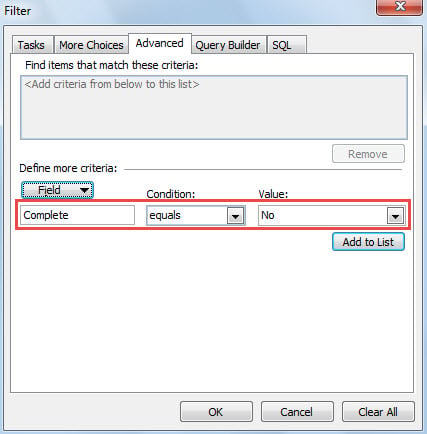
- 然後,單擊“字段”按鈕並選擇“所有任務字段”>“完成”。
- 稍後,確保“條件”為“等於”,“值”為“否”。

- 然後,單擊“添加到列表”按鈕以添加此視圖過濾器。
- 最後,單擊一系列“確定”以保存此過濾器。
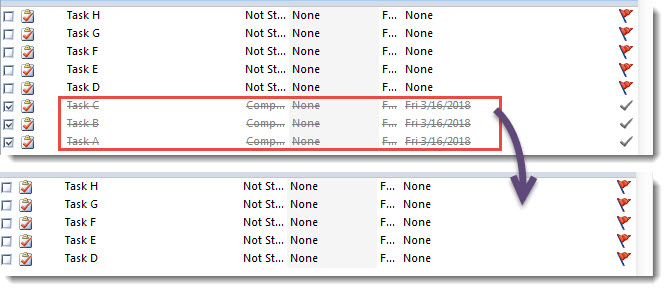
- 返回任務列表後,可以看到所有已完成的任務都被隱藏了。

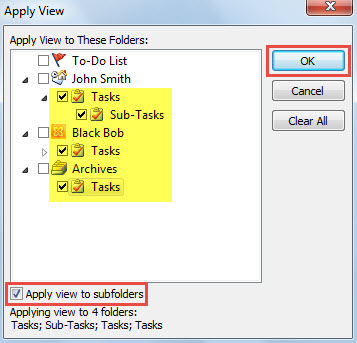
請注意: 如果您想自動隱藏其他任務文件夾中已完成的任務,您可以按照以下步驟將視圖應用於其他文件夾。
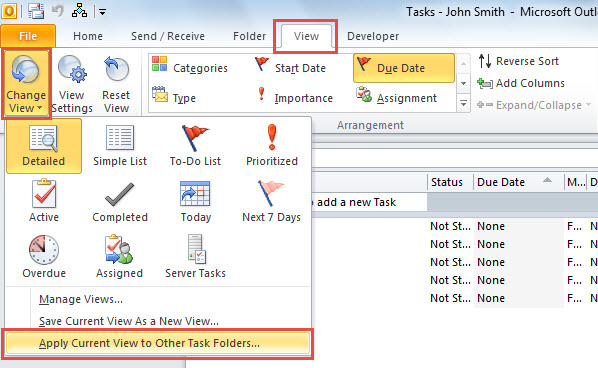
- 首先,在“視圖”選項卡上,單擊“更改視圖”按鈕。
- 然後,選擇“將當前視圖應用於其他任務文件夾”。

- 在彈出的對話框中,選擇其他任務文件夾並啟用“將視圖應用於子文件夾”。

- 最後,單擊“確定”以激活“查看副本”。
處理令人沮喪的 Outlook 數據丟失
您是否曾經遇到 Outlook 資料損壞或遺失的情況?這是 Outlook 用戶最不願經歷和接受的糟糕情況之一。然而,實際上,由於多種因素,例如軟體故障、硬體問題、人為錯誤、突發斷電等等,這個問題隨時都可能發生。因此,如果您打算長期使用 Outlook,最好配備一個外部的、功能強大的硬碟。 PST維修 工具,例如 DataNumen Outlook Repair. 它可以幫助您輕鬆輕鬆地擺脫痛苦的 Outlook 數據丟失。
作者簡介:
Shirley Zhang是的數據恢復專家 DataNumen,Inc.是數據恢復技術的全球領導者,包括 sql損壞 和Outlook修復軟件產品。 欲了解更多信息,請訪問 萬維網。datanumen.COM