
數據透視表可以幫助我們管理大量的數據和信息。 在本文中,我們將介紹如何對數據透視表中的數據進行分組或取消分組。
數據透視表中有許多有用的功能。 這些功能使數據透視表成為非常有用的數據分析工具。 下圖顯示了工作表中的數據透視表。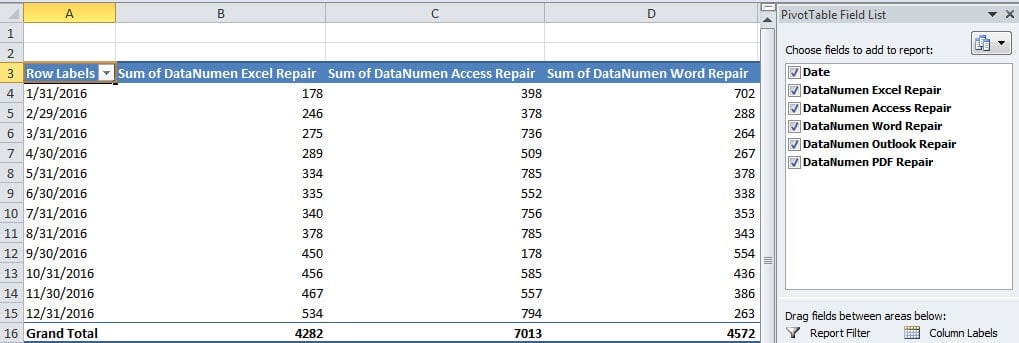
第一列是范圍的日期。 默認情況下,它們都會列在A列中。但是如果您需要知道某個時期(例如一個季度)的銷售量,則需要進行額外的設置。
組數據
在這一部分中,我們將向您展示如何在數據透視表中對數據進行分組。
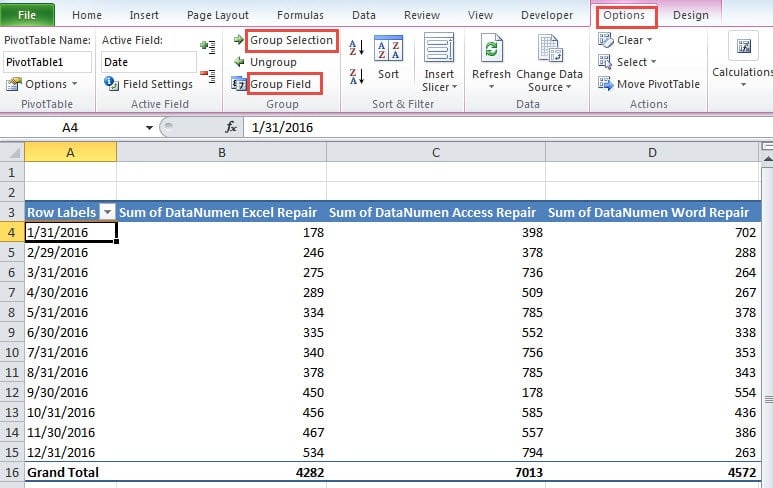
- 單擊第一列中的單元格。
- 然後單擊功能區中的“選項”選項卡。
- 之後,單擊工具欄中的“組選擇”按鈕或“組字段”按鈕。

- 然後您將看到“分組”窗口出現在工作表中。
- 在此視窗中,開始日期和結束日期將自動顯示。如果您只需要對特定部分進行分組,可以手動變更日期。
- 接下來選擇組的標準。 在這裡,我們將選擇“季度”。

- 之後,在“組”窗口中單擊“確定”按鈕。 然後您將在數據透視表中看到結果。

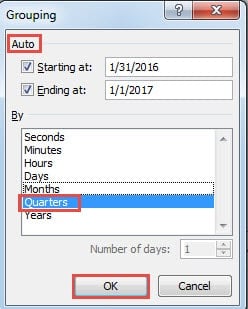

日期將更改為數據透視表中的四個季度。 並且所有的銷售量都會重新計算。 可以看到,使用這種方法在分析數據和信息時非常方便。
組別選擇
另一方面,當您只需要知道某個季度的銷售量時,步驟將有所不同。
- 單擊一個季度中的三個月。
- 然後單擊功能區中的“選項”選項卡。
- 接下來單擊“組選擇”按鈕。 這時候你也會發現“分組字段”按鈕失效了。 因為這一次,您只選擇該字段的一部分。
- 現在選定的月份將被分組。 數據透視表中將有一個“Group1”。

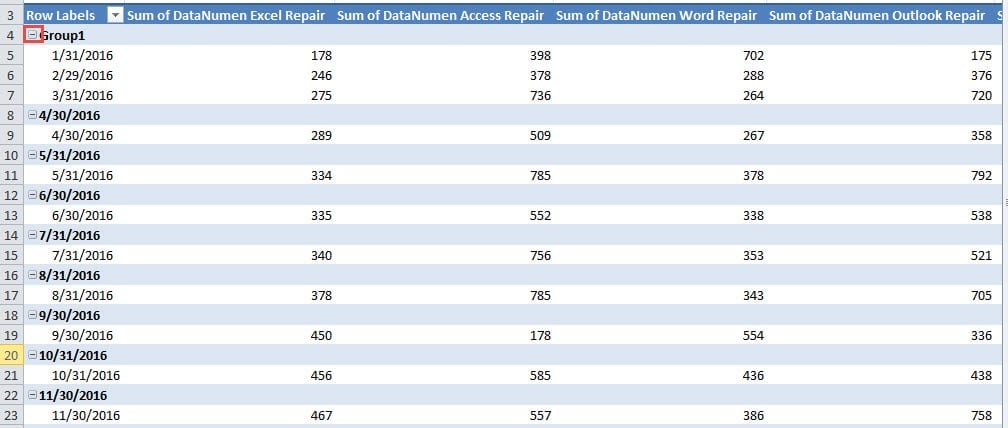
單擊 Gropu1 的減號,您將得到結果。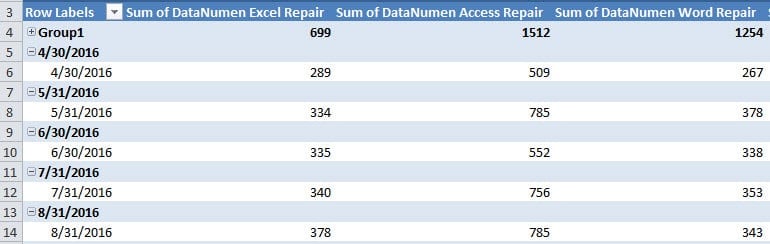
當您需要對數據透視表中的數據進行分組時,可以根據需要對整個字段或其中的一部分進行分組。
取消分組數據
完成分析後,您肯定需要取消數據和信息的分組。 按照步驟操作並查看如何完成此任務。
- 單擊數據透視表中的整列。 如果您只對范圍的一部分進行分組,請在分組的部分中單擊。
- 然後仍然單擊功能區中的選項卡“選項”。
- 之後,單擊“取消分組”按鈕。


因此,數據透視表將變回來。 取消分組數據確實非常容易完成。
致電數據恢復公司尋求幫助
遇到Excel檔案損壞時,請保持冷靜。大多數情況下,遺失的資料和資訊都可以恢復。您可以聯絡資料恢復公司尋求協助,或者也可以使用Excel恢復工具。該工具可以… 修復損壞的 Excel xls 並輕鬆修復其他 Excel 錯誤。 使用此工具,數據和信息將始終安全。
作者簡介:
Anna Ma是的數據恢復專家 DataNumen,Inc.是數據恢復技術的全球領導者,包括 修復損壞的文檔 和Outlook修復軟件產品。 欲了解更多信息,請訪問 萬維網。datanumen.COM