
在本文中,我將介紹如何使Outlook任務按類別分組並按到期日排序,從而更好地管理任務。
“類別”是Outlook中的重要元素,它使Outlook更加有序和豐富多彩。 有人可能會對“類別”感到有些陌生,但他們一定已經看到了它的圖標-帶有四種顏色的正方形。 它在Outlook中如此顯著,以至沒有人可以輕易忽略它。 除了視覺優勢外,它還可以幫助用戶對各種項目進行分類,無論是電子郵件,約會還是任務等。
作為Outlook的忠實擁護者,我當然充分利用了Outlook類別。 但是,我最近遇到了一個問題。 我的任務按類別進行管理,但我發現在一個類別中,任務是隨機排序的。 我嘗試按截止日期對它進行排序,但是類別會很混亂。 在此期間,如何將我的任務按類別分組並按到期日排序? 這是具體步驟。
按類別分組任務並按截止日期排序
- 首先,在“任務”頁面中,單擊“查看”選項卡。
- 然後在“當前視圖”部分中選擇“視圖設置”以打開“高級視圖設置:任務列表”對話框,我們可以在其中明確看到兩個按鈕-“分組依據”和“排序”。
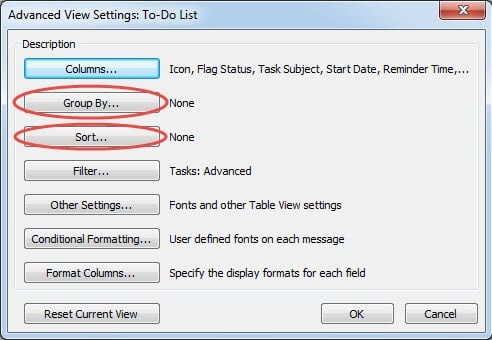
- 點擊“分組依據”按鈕。
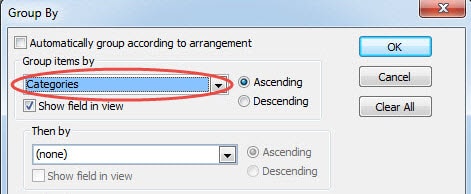
- 然後在新的彈出對話框中,我們應檢查是否選擇了“根據排列自動分組”。 如果已選擇,請取消選中它。
- 接下來,我們應該在“分組依據”字段中選擇“類別”。

- 單擊“確定”返回“高級視圖設置:任務列表”對話框。
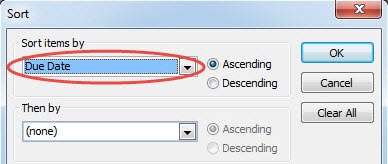
- 稍後單擊“排序”按鈕。
- 在“項目排序依據”字段中,我們應選擇“到期日期”。

- 最後單擊“確定”兩次。
當我們回到“任務”頁面的“任務列表”時,我們會驚奇地發現所有任務都按類別分組,並按截止日期排序。
恢復損壞的Outlook文件
通過Outlook中的視圖設置,我們可以根據需要自定義各種視圖樣式。 但是我們必鬚麵對一個場景。 當我們在Outlook中創建越來越多的設置和規則時,我們應該採取更謹慎的預防措施來保護Outlook數據。 我們最好定期進行備份。 同時,我們應使計算機和Outlook應用程序遠離潛在的危險-病毒和其他惡意軟件。 當然,有時這些預防措施無法幫助我們消除Outlook的損壞。 在這種情況下,我們別無選擇,只能求助於第三方軟件,例如 DataNumen Outlook Repair,我們可以 維修展望,從而最大程度地減少數據丟失和損壞。
作者簡介:
Shirley Zhang是的數據恢復專家 DataNumen,Inc.是數據恢復技術的全球領導者,包括 sql恢復 和Outlook修復軟件產品。 欲了解更多信息,請訪問 萬維網。datanumen.COM