
看不見的超鏈接有時會給您帶來麻煩。 在本文中,我們將使用VBA在Excel工作表中查找不可見的超鏈接。
在下面的這張圖中,您可以看到所有單元格都具有相同的格式。 但是這些單元格之間存在一些看不見的超鏈接。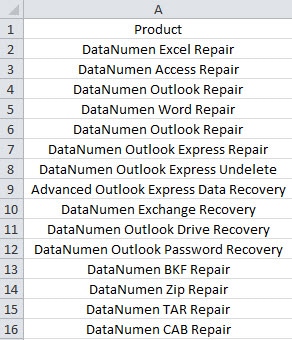
當您需要選擇一個單元格時,您肯定會使用鼠標並單擊它。 但是,如果該單元格包含不可見的超鏈接,則計算機將立即啟動瀏覽器並打開超鏈接。 這很令人討厭,因為您只想選擇單元格。 因此,您需要找到不可見的超鏈接以避免這種問題。
查找不可見的超鏈接
為了找到那些看不見的超鏈接,您現在可以按照以下步驟操作。
- 按鍵盤上的快捷鍵“ Alt + F11”。
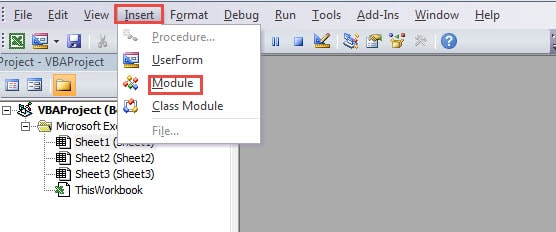
- 然後在Visual Basic編輯器中,單擊工具欄中的“插入”按鈕。
- 之後,在子菜單中選擇選項“模塊”。

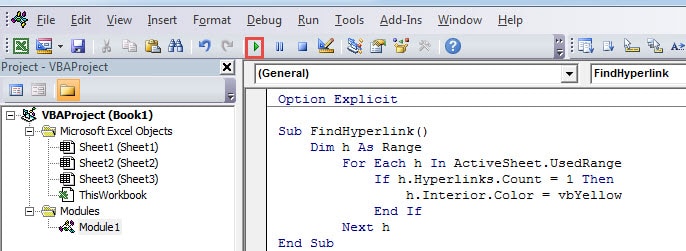
- 現在,將以下代碼輸入到新模塊中:
子FindHyperlinks()
調光範圍
對於ActiveSheet.UsedRange中的每個h
如果h.Hyperlinks.Count = 1然後
h.Interior.Color = vb黃色
如果結束
下一個小時
END SUB
在這些VBA代碼中,我們使用Count方法來判斷是否存在超鏈接。 如果有超鏈接,則該單元格將用黃色填充。 如果需要查找特定範圍內的超鏈接,則還可以在代碼中修改範圍。
- 接下來按下鍵盤上的“ F5”按鈕。 此外,您還可以在編輯器的工具欄中單擊“運行子”按鈕。

然後您可以返回工作表。 在這裡,所有帶有超鏈接的單元格都用特殊顏色填充。 因此,當您需要選擇那些單元格時,您可以更加小心。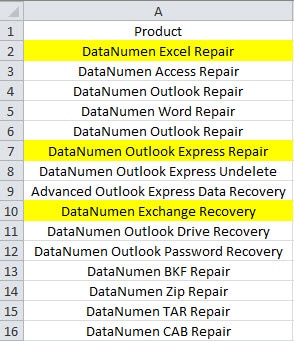
另外,如果您需要刪除這些超鏈接,則可以參考我們的上一篇文章。 3種實用的方法來刪除Excel單元格中的超鏈接。 但是,如果需要通過VBA快速直接刪除超鏈接,則可以繼續閱讀以下部分。
刪除不可見的超鏈接
在這一部分中,您可以使用VBA代碼快速刪除不可見的超鏈接。 但是在執行此操作之前,您需要確保不會使用這些超鏈接。
- 重複前3個步驟,然後插入一個新模塊。
- 現在,將以下代碼輸入到模塊中:
子RemoveHyperlinks()
調光範圍
對於ActiveSheet.UsedRange中的每個h
如果h.Hyperlinks.Count = 1然後
h。超鏈接刪除
如果結束
下一個小時
END SUB
- 之後,運行子程序。 因此,所有超鏈接將從工作表中刪除。

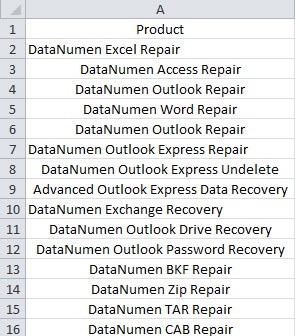
您還可以返回工作表並在工作表中調整格式。 通過此過程,您可以快速刪除所有不可見的超鏈接。
運行強大的修復工具
當您發現Excel損壞時,應嘗試立即修復Excel。 那是因為數據損壞的結果可能是災難性的。 為了 修復xlsx文件問題現在,您可以投資我們的第三方工具。許多Excel檔案損壞的受害者都使用過這款工具,幾乎所有人都對結果感到滿意。因此,千萬不要錯過這款軟體。
作者簡介:
Anna Ma是的數據恢復專家 DataNumen,Inc.是數據恢復技術的全球領導者,包括 維修文檔文件損壞 和Outlook修復軟件產品。 欲了解更多信息,請訪問 萬維網。datanumen.COM