
創建新的Outlook聯繫人項目時,您可能會覺得默認聯繫人窗體中有許多無用的字段,並且缺少所需的字段。 實際上,您可以根據需要自定義新的聯繫表單。 本文將詳細介紹如何實現它。
每次創建新聯繫人時,我總是需要添加一些其他信息,例如性別,愛好,孩子等。 但是,默認情況下,“新聯繫人”的主窗口不包含它們。 我必須去“詳細信息”或“更多字段”進行採購。 但這很麻煩。 因此,我使用這些在主窗口中可用的額外字段自定義了新的聯繫表單。 因此,在創建新的Outlook聯繫人時,我可以直接在主窗口中添加所需的聯繫人詳細信息。
步驟1:建立自訂聯絡表單
- 首先,啟動 Outlook 應用程式並前往「聯絡人」窗格。
- 然後通過單擊“新建”組中的“新建聯繫人”按鈕或雙擊空白區域來創建新聯繫人。
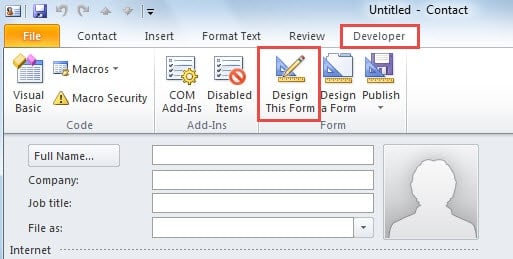
- 在“新建聯繫人”窗口中,應切換到“開發人員”選項卡。
請注意: 如果找不到“開發人員”選項卡,請轉到“ Outlook選項”並在“自定義功能區”下啟用它。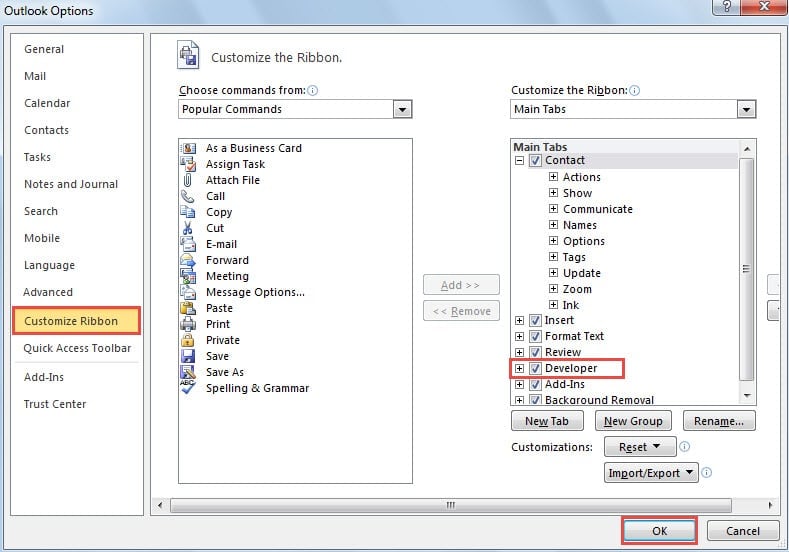
- 接下來單擊“表單”組中的“設計此表單”按鈕。

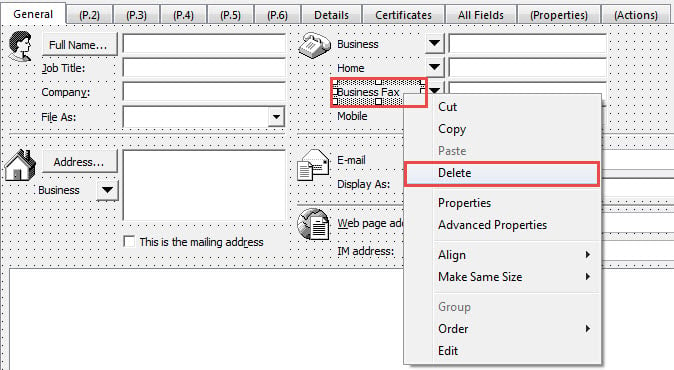
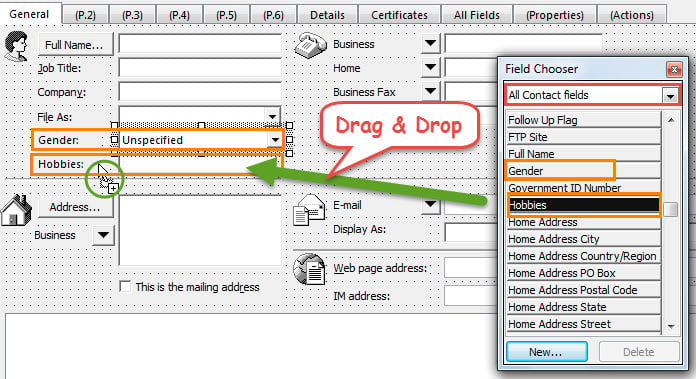
- 之後,當前窗口將是可編輯的。 您可以隨意添加其他字段並刪除不需要的字段。 例如:
- 要刪除無用的字段,可以右鍵單擊該字段,然後從上下文菜單中選擇“刪除”。

- 要添加新字段,請在“字段選擇器”中找到並選擇所需的字段。 將其拖放到“聯繫人”窗口中的任何位置。

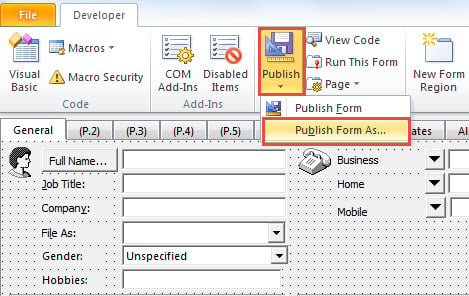
- 設計完此表單後,單擊“發布”>“將表單另存為”。

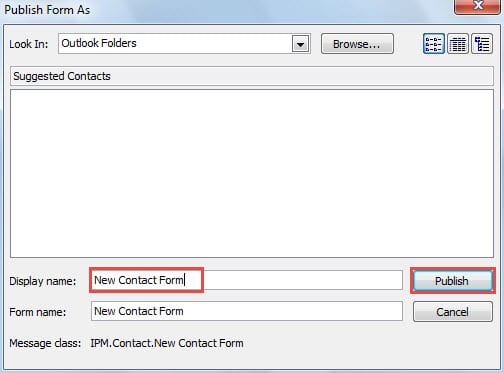
- 在隨後的對話框中,為自定義表單指定一個名稱,然後單擊“發布”按鈕。

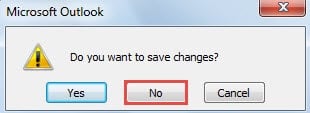
- 最後,關閉當前的聯繫人窗口,而不保存更改。

步驟2:將自定義聯繫人窗體應用於聯繫人文件夾
- 現在,您應該返回到“聯繫人”導航窗格。 將聯繫人文件夾上的音調調高,您打算將其設置為默認格式。
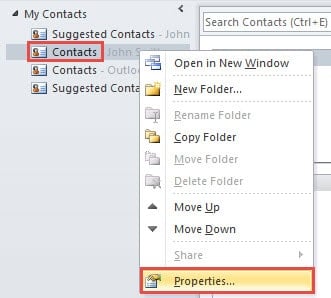
- 右鍵單擊該文件夾,然後從上下文菜單中選擇“屬性”。

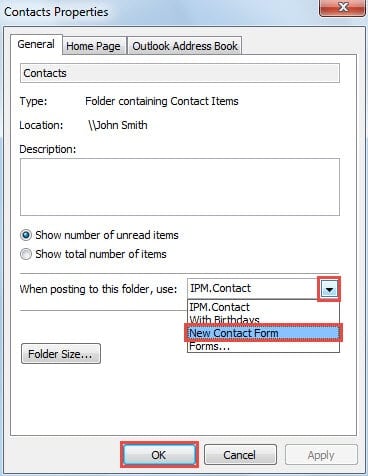
- 然後在「聯絡人屬性」對話方塊中,按一下「發佈到此資料夾時,請使用:」欄位中的向下箭頭。從下拉清單中,找到並選擇先前發布的表單。然後按一下“確定”儲存變更。

- 最後,您可以進行測試。 嘗試以這種形式創建一個新的聯繫人。 當“新建聯繫人”窗口打開時,您會發現它是您的自定義表單,帶有其他字段,並且沒有不需要的字段。
發生崩潰時還原Outlook數據
對於 Outlook 的普通用戶來說,遇到 Outlook 意外崩潰絕對是一場噩夢。一旦發生崩潰,所有 Outlook 資料都將面臨風險,可能損壞甚至完全遺失。正因如此,定期且及時地備份 Outlook 資料至關重要。同時,一款強大的備份工具也必不可少,例如… DataNumen Otutlook維修。 它可以 修復Outlook數據問題 沒有出汗。
作者簡介:
Shirley Zhang是的數據恢復專家 DataNumen,Inc.是數據恢復技術的全球領導者,包括 修復 SQL Server error 和Outlook修復軟件產品。 欲了解更多信息,請訪問 萬維網。datanumen.COM