
您是否曾經想過將 VCF 數據中的聯繫人詳細信息導入到 Excel 工作表中? 按照本文創建您自己的 VCF 閱讀器,將數據從 VCF 文件導入 Excel 工作表
立即下載
如果您想盡快開始使用該軟體,那麼您可以:
否則,如果要DIY,可以閱讀以下內容。
讓我們準備GUI
讓我們為 VCF 閱讀器應用程序準備 GUI。 在 Sheet1 上,我們必須創建一個字段來保存 VCF 文件的完整路徑。 合併單元格來創建此字段,而不是擴展單元格寬度。 為了允許用戶選擇 VCF 文件,我們在工作表中添加一個“瀏覽”按鈕。 我們需要一個額外的按鈕來允許用戶導入 VCF 數據。 我們將此按鈕命名為“導入”。
Sheet1 現在看起來像這樣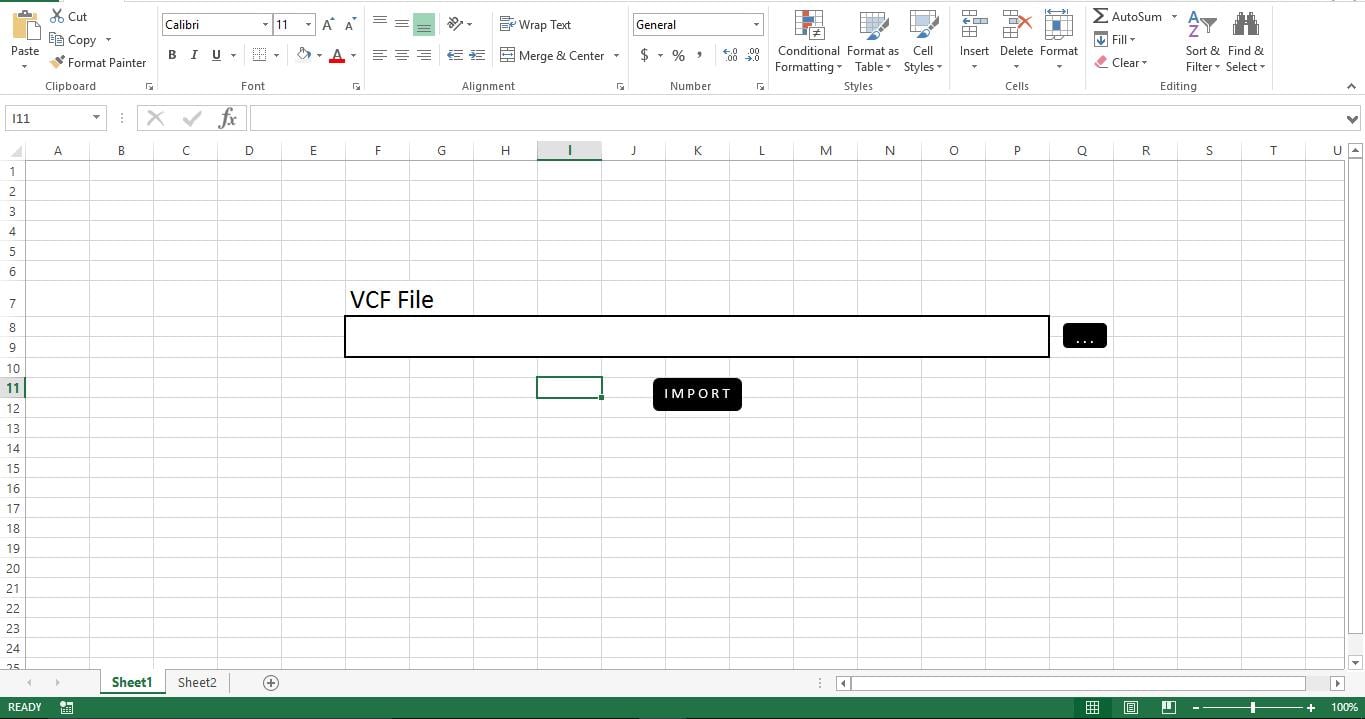
準備數據庫
我們將使用 Sheet2 作為數據庫。 您所要做的就是創建適當的列標題。 對於此示例,我將從 VCF 導入名稱和組織。 因此,我在 A 列上添加了列標題“名稱”,在 B 列上添加了“組織”。
Sheet2 現在看起來像這樣
讓它發揮作用
現在我們已經為我們的工具開發了前端,下一步是通過添加腳本使其發揮作用。 打開 VBA 編輯器並在 Module1 中粘貼以下腳本。
現在返回 Sheet1 並將子“pickvcf”添加到“瀏覽”按鈕。 右鍵單擊“導入”按鈕並為其指定宏“importvcf”。 將文件另存為啟用宏的文件,僅此而已。 您現在已經開發了 VCF 閱讀器。
讓我們測試一下
單擊“瀏覽”按鈕選擇您的 VCF 文件。 一旦您在“文件瀏覽”窗口中按“確定”,您就可以看到所選文件的完整路徑出現在 Sheet1 上。 現在單擊“導入”按鈕,您將立即看到 Sheet2 上出現的聯繫人的姓名和組織信息。
如何運作?
該腳本包含兩個 Sub。 子“pickvcf”是允許用戶瀏覽和選擇他們的VCF文件,子“importvcf”是從VCF讀取數據並將數據導入Excel文件。
修改它
截至目前,該腳本從 VCF 文件導入名稱和組織信息。 您可以輕鬆修改腳本以導入其他信息,如地址、電話、傳真和電子郵件。 您還可以調整腳本以讀取文件夾中的多個 VCF 文件並以批處理方式導入它們。
如果您的 Excel 未損壞,此腳本可以正常工作。 但是,如果您有 Excel 文件損壞 如果想要修復它,您可以使用 Excel 恢復工具,例如 DataNumen Excel Repair.
腳本
Sub pickvcf()
    Dim fd As Office.FileDialog
    Set fd = Application.FileDialog(msoFileDialogFilePicker)
    With fd
        .AllowMultiSelect = False
        .Title = "Please select the file."
        .Filters.Clear
        .Filters.Add "VCF", "*.vcf"
        If .Show = True Then
            txtFileName = .SelectedItems(1)
            Sheets("Sheet1").Range("F8").Value = txtFileName
        End If
    End With
End Sub

Sub Importvcf()
    Dim fileName As String, textData As String, textRow As String, fileNo As Integer
    fileName = Sheets("Sheet1").Range("F8").Value
    fileNo = FreeFile
    r = 2
    Open fileName For Input As #fileNo
    Do While Not EOF(fileNo)
        Line Input #fileNo, textRow
        If Left(textRow, 3) = "FN:" Then
            Sheets("Sheet2").Range("A" & r).Value = Replace(textRow, "FN:", "")
        End If
        If Left(textRow, 4) = "ORG:" Then
            Sheets("Sheet2").Range("B" & r).Value = Replace(textRow, "ORG:", "")
        End If
    Loop
    Close #fileNo
End Sub
作者簡介:
Nick Vipond是的數據恢復專家 DataNumen,Inc.是數據恢復技術的全球領導者,包括 維修文件 和Outlook恢復軟件產品。 欲了解更多信息,請訪問 萬維網。datanumen.COM