
Outlook支持您設計表單,而不管消息,任務,約會或聯繫表單。 您是否曾經想過以默認形式創建一個下拉列表? 本文將以“聯繫人”表單為例,並教您創建一個自定義下拉列表。
創建新聯繫人時,我傾向於輸入與此聯繫人的關係,例如同事,上級,朋友,親戚和其他人。 過去,我剛剛創建了一個名為“ Relationship”的新自定義字段,如以下屏幕截圖所示:
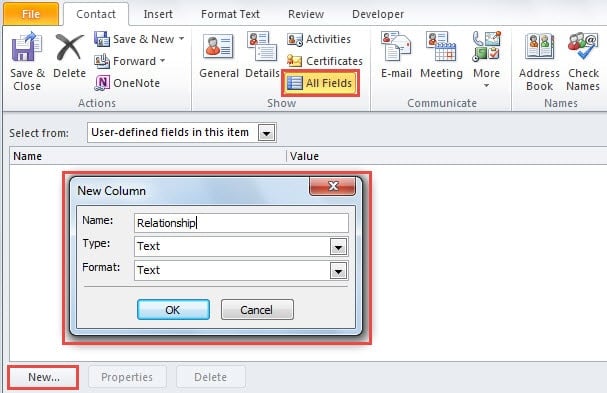
在這種情況下,我可以在自定義字段中鍵入具體的關係信息。 但是我仍然希望我可以自定義一個下拉列表,該列表可以提供我經常使用的選項。 因此,我可以單擊向下箭頭,然後選擇關係而不是手動輸入。 會很方便。 經過研究,我終於找到了一種快速的方法。 以下是詳細步驟。
在Outlook聯繫人表單中創建一個下拉列表
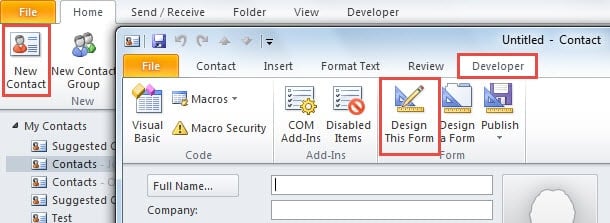
- 首先,啟動 Outlook 並前往「聯絡人」窗格。
- 然後單擊“新聯繫人”。
- 在新的聯繫人窗口中,切換到“開發人員”選項卡,然後單擊“設計此表單”按鈕。

- 接下來,您應該創建一個新頁面。 請執行以下步驟:
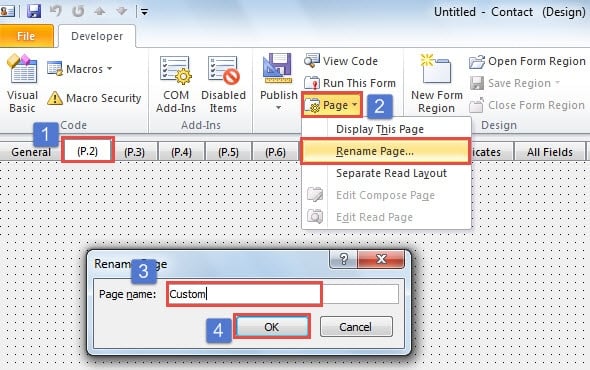
- 首先轉到“(P.2)”選項卡。
- 然後點擊功能區中的“頁面”按鈕,然後選擇“重命名頁面”選項。
- 接下來,為該頁面指定一個新名稱。
- 最後單擊“確定”按鈕。

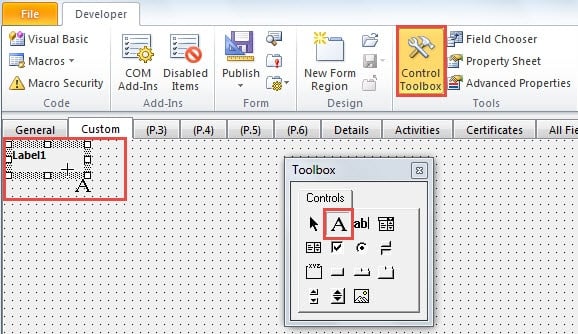
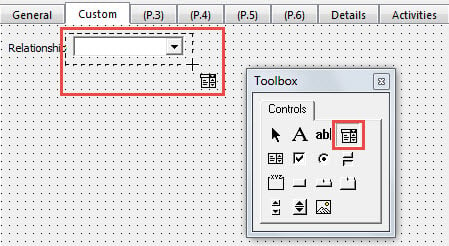
- 之後,單擊“控制工具箱”按鈕。 在新的“工具箱”對話框中,單擊“標籤”圖標,即帶有字母“ A”的圖標。 然後拖動光標為新標籤創建一個框架。

- 隨後,右鍵單擊新標籤並選擇“屬性”。
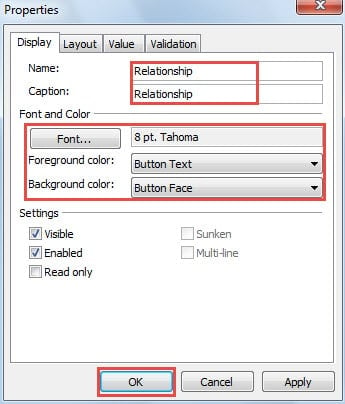
- 在“屬性”對話框中,在“名稱”和“標題”字段中輸入“關係”。 (可選)您可以更改字體設置。

- 然後,您應該在“工具箱”中選擇“組合框”圖標,即第一行中的最後一個控件。 拖動光標以創建一個組合框。

- 之後,右鍵單擊組合框,然後選擇“屬性”。
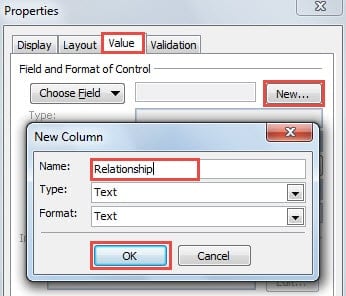
- 在下面的對話框中,切換到“值”選項卡,然後單擊“新建”按鈕。 將其命名為“ Relationship”,然後單擊“ OK”。

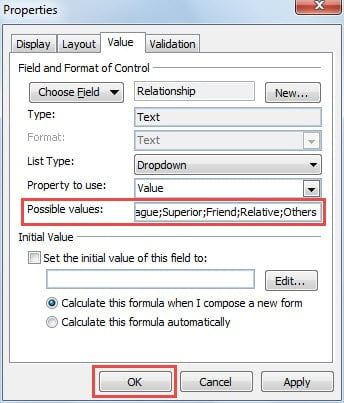
- 現在,您可以輸入下拉選項,並使用分號連接可能的值,例如“同事;上級;朋友;相對;其他”。

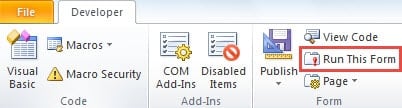
- 單擊“確定”後,您已完成創建下拉列表。 您可以嘗試在發布之前運行此表單。 單擊“表單”組中的“運行此表單”按鈕。

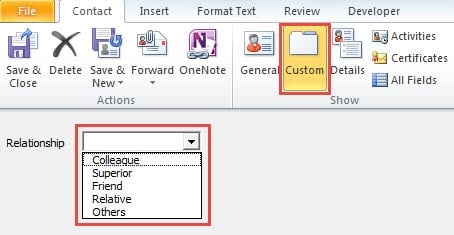
- 在新屏幕中,您可以轉到“自定義”頁面,然後檢查自定義下拉列表,如下圖所示:

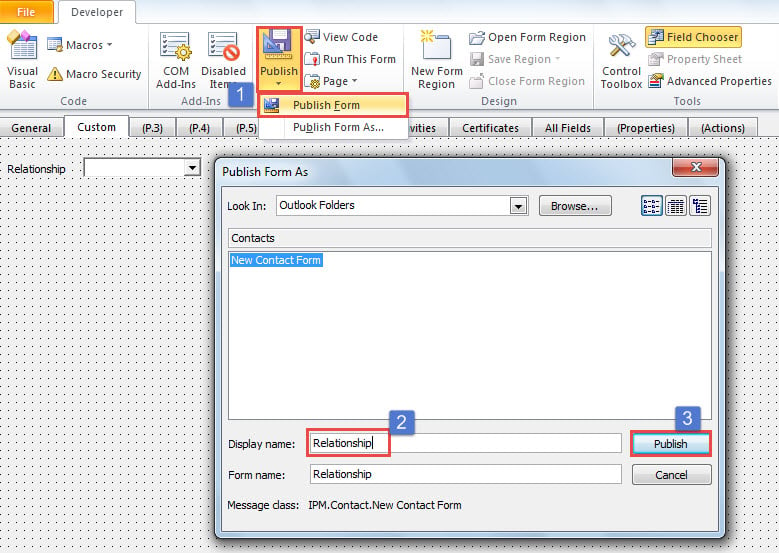
- 現在,您可以發布此表單。

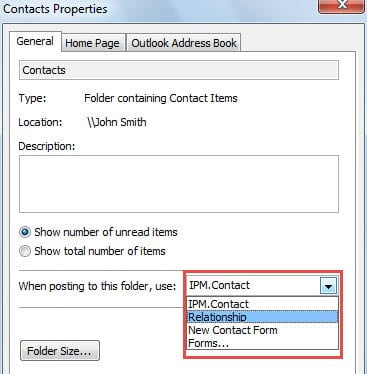
- 最後,您可以將此新表單套用到所有聯絡人資料夾。右鍵點選聯絡人資料夾,並將「發佈到此資料夾時,請使用:」設定為新表單。

不要延遲解決Outlook錯誤
Outlook容易出現錯誤。 因此,如果您已經使用了數十年,那麼您肯定會遇到各種問題。 您是否已經找出並解決了它們? 或者,只要Outlook可以繼續工作,您就可以忽略它們。 您最好盡快處理它們,因為累積的錯誤會導致嚴重的錯誤。 Outlook PST文件損壞。 那時,您別無選擇,只能重用第三方工具,例如 DataNumen Outlook Repair.
作者簡介:
Shirley Zhang是的數據恢復專家 DataNumen,Inc.是數據恢復技術的全球領導者,包括 修復損壞 SQL Server 和Outlook修復軟件產品。 欲了解更多信息,請訪問 萬維網。datanumen.COM