
本文將介紹如何在 Outlook 中建立常用資料夾的桌面捷徑,以便快速存取目標資料夾。
在開始每天的工作之前,我習慣性地查看 Outlook 任務。根據這些任務,我可以製定當天的日程安排。在這種情況下,我通常會在桌面上建立一個指向 Outlook 任務資料夾的捷徑。以下是我的操作方法。您也可以參考此方法來建立指向其他資料夾的捷徑。
創建Outlook任務的桌面快捷方式
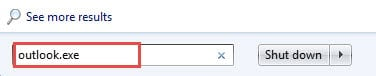
- 首先,您應該打開Windows開始功能表。在搜尋框中輸入“Outlook.exe”。您應該可以看到Outlook程式。
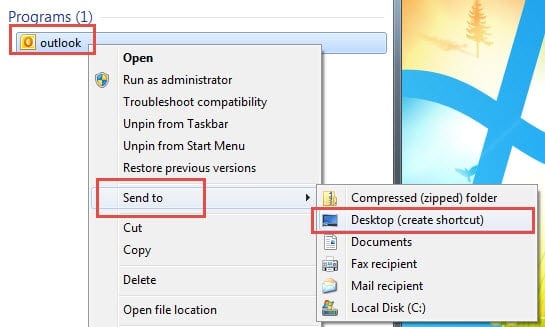
- 然後右鍵單擊它,然後選擇“發送到”和“桌面(創建快捷方式)”。
- 轉到Windows桌面。 右鍵單擊快捷方式,然後選擇“屬性”。
- 此時會彈出一個新對話框,您需要在捷徑標籤中找到「目標」框。這裡顯示的是 Outlook.exe 的路徑。
- 您應該將光標移動到路徑的末尾。 接下來在那裡按空格鍵並輸入 /選擇:Outlook任務 在它背後。

- 最後點擊“確定”。 雙擊Outlook快捷方式,Outlook將在“任務”頁面中打開。
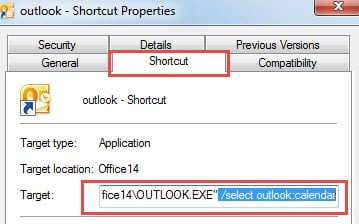
通過指定文件夾 /選擇 命令行非常簡單。 以下是一些常見的規則。
- 如果該文件夾是主文件夾,則可以利用 /選擇:Outlook任務
- 如果文件夾名稱由空格組成,則應使用引號將名稱包含在內,例如 /選擇:“忽略已刪除郵件”.
- 如果該文件夾是子文件夾,則可以應用斜杠,例如 /選擇:Outlook收件箱/測試.
更改快捷方式圖標
不管快捷方式指向哪個文件夾,默認情況下,其圖標都是Outlook徽標。 因此,為使其與Outlook程序區分開,最好更改其圖標。 您可以按照以下步驟操作。
- 首先,右鍵單擊快捷方式,然後選擇“屬性”。
- 然後,在隨後的窗口中的“快捷方式”選項卡上,您應該找到並單擊“更改圖標”按鈕。
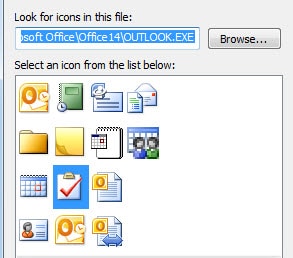
- 接下來,將顯示一個新對話框。 您可以看到列出的所有可用圖標。 根據需要選擇其中之一。

- 最後點擊“確定”。
更加註意Outlook錯誤
如果您是Outlook的長期用戶,則必須遇到很多錯誤。 面對它們,您最好還是努力解決它們,而不是忽略它們。 此外,一旦遇到嚴重腐敗,就應該訴諸於多才多藝 Outlook恢復 像 DataNumen Outlook Repair。 它可以快速修復單個文件和一個文件塊。
作者簡介:
Shirley Zhang是的數據恢復專家 DataNumen,Inc.是數據恢復技術的全球領導者,包括 sql恢復 和Outlook修復軟件產品。 欲了解更多信息,請訪問 萬維網。datanumen.COM