
在Excel工作表中,在使用公式或其他方面時,您會遇到錯誤值。 在本文中,我們將討論如何快速清除Excel工作表中的所有錯誤值。
Excel是專門為計算和分析數據和信息而設計的。 但是有時您會發現單元格中會有錯誤。 原因可能多種多樣,例如公式中存在一些錯誤的元素。 因此,您需要清除工作表中的錯誤值。 但是,有時錯誤單元很多,選擇它們然後逐個清除是一個繁瑣的過程。 因此,快速清除所有錯誤值是您工作的必要條件。
在此圖像中,您可以看到在某些不相鄰的單元格中存在多個錯誤。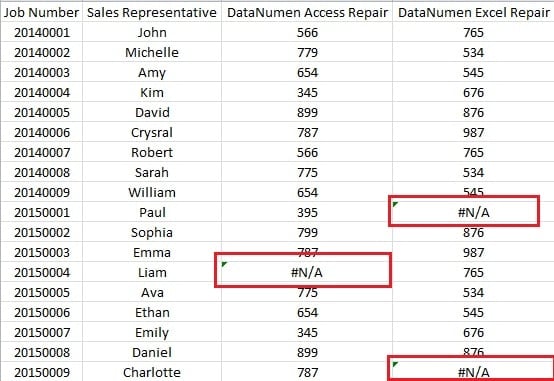
如果您一一清除它們,則需要全部選擇它們然後刪除。 因此,以下部分可能適合您。
快速清除所有錯誤值
以下是可用來快速清除所有錯誤值的步驟。
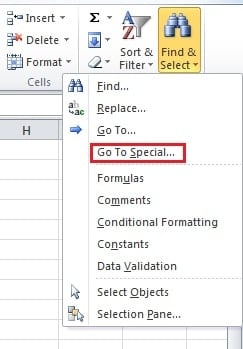
- 單擊功能區上的“查找並選擇”按鈕。
- 在下拉菜單中,選擇選項“ Go To Special”。

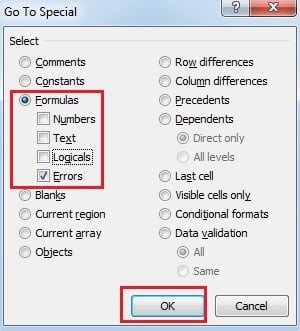
- 然後,您將看到“ Go To Special”窗口。 在此窗口中,選擇選項“公式”。
- 並在“公式”下,默認情況下選中所有選項。 但是在這裡,您需要取消選中其他選項並選中“錯誤”。

- 現在,您可以單擊“確定”按鈕。
在執行完所有前面的步驟之後,您將在工作表中找到所有帶有錯誤的單元格。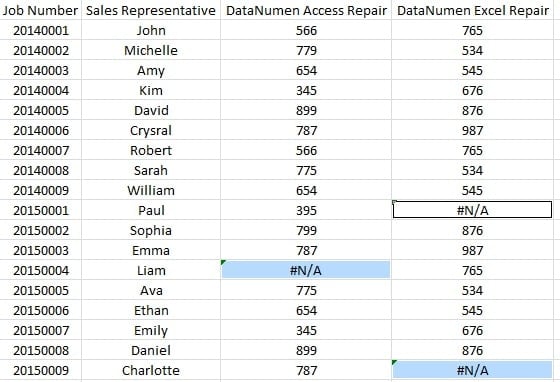
- 這是最後一步。 現在,您可以按鍵盤上的“刪除”按鈕,清除工作表中的所有錯誤值。
因此,您可以看到在Excel中使用此功能可以幫助您節省大量時間。
Excel處於可疑狀態的可能原因
導致 Excel 檔案損壞的原因有很多,例如病毒、惡意軟體、斷電、惡意駭客攻擊、人為錯誤等等。其中大多數錯誤是無法避免的。因此,如果您遭遇資料災難,這其實很正常。然而,其後果可能不堪設想。此外,第三方工具可以進行修復。憑藉其完善的演算法,您可以… 修復Excel 輕鬆恢復損壞檔案中的幾乎所有資料和資訊。
作者簡介:
Anna Ma是的數據恢復專家 DataNumen,Inc.是數據恢復技術的全球領導者,包括 單詞恢復 和Outlook修復軟件產品。 欲了解更多信息,請訪問 萬維網。datanumen.COM