
您是否對Outlook導航窗格中的默認字體感到厭倦? 在本文中,我們將研究如何更改其字體,無論在Outlook 2010中,無論是新版本還是舊版本。
眾所周知,在自定義Outlook頁面外觀時,Outlook為我們提供了許多建議。 例如,我們可以在Outlook導航窗格中更改字體。 從Outlook 2010開始,允許我們直接在Outlook中更改導航窗格的字體。 對於Outlook 2007和更早版本,我們還可以通過更改Windows外觀設置來更改字體。
在Outlook 2010和更高版本中
- 首先,您應該啟動Outlook應用程序。
- 然後從“主頁”功能區切換到“查看”功能區。
- 接下來找到“佈局”組。 然後單擊“導航窗格”選項。
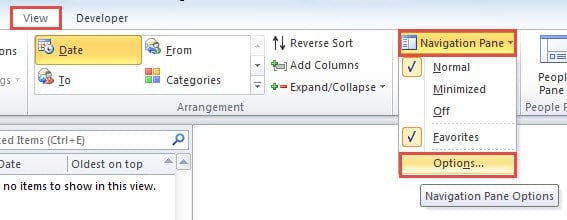
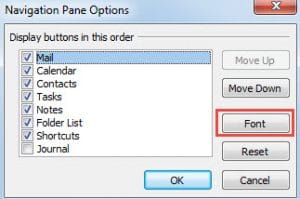
- 稍後,您應該從下拉列表中選擇“選項”。 隨即會出現一個新對話框。 在此對話框中,您可以完全控制所有導航選項。 您可以更改其順序,並可以選擇打開或關閉它們。

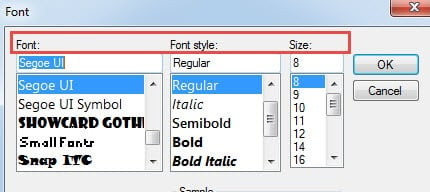
- 當然,您也可以看到“字體”按鈕。 只需單擊它,將彈出另一個對話框。 在此對話框中,您可以更改自己喜歡的所有字體設置,而不管字體,大小或樣式如何。

- 更改後,只需單擊兩個“確定”即可返回Outlook主頁。 您可以看到其字體已更改。
在Outlook 2007和舊版本中
- 首先,關閉 Outlook 應用程式。
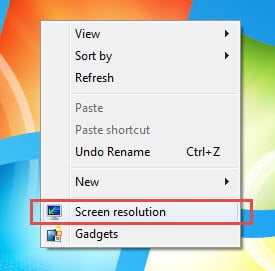
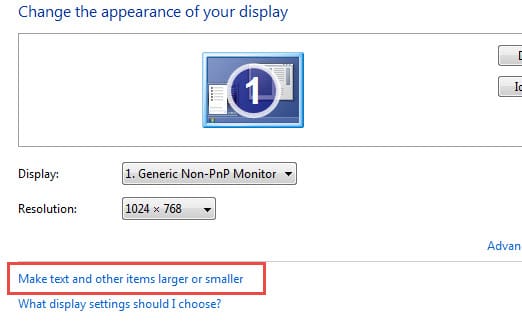
- 然後右鍵單擊Windows桌面,然後從上下文菜單中選擇“屏幕分辨率”。

- 在新的彈出窗口中,您應該找到並單擊藍色的“使文本和其他項目變大或變小”鏈接。

- 在隨後的屏幕中的下一步,您可以更改字體大小。 只要選擇較大的百分比,Outlook也會以較大的字體顯示。

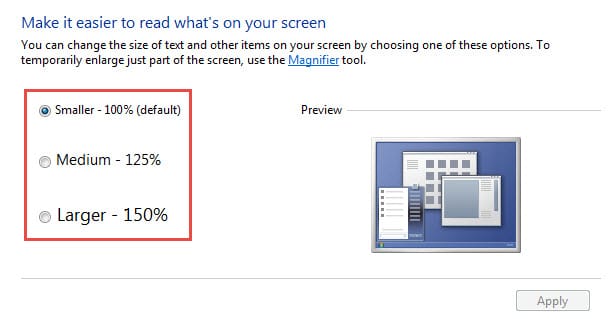
請注意: 您也可以單擊左側的“設置自定義文字大小”選項,然後在彈出對話框中,根據需要縮放到一定百分比的大小。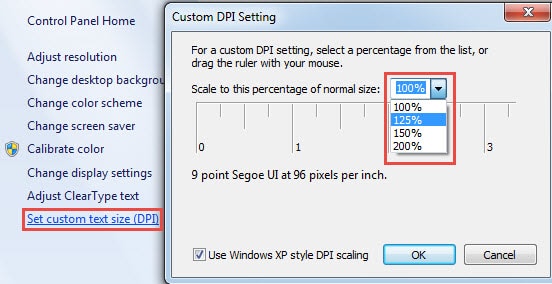
實際上,您可以在Windows外觀設置中更改字體大小和顏色。 只需右鍵單擊桌面,然後選擇“個性化”選項。 然後點擊“ Windows Color”,然後您可以單擊“高級外觀設置”。 最後,在隨後的對話框中,您可以更改字體大小和顏色。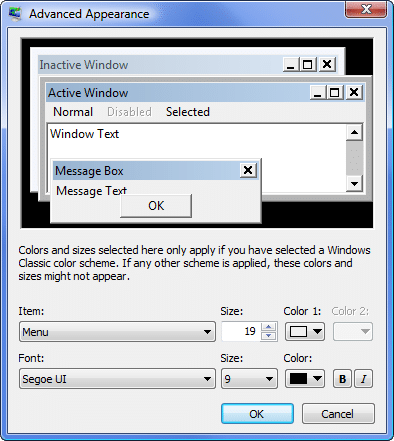
搶救Outlook數據
儘管Outlook具有許多功能,但它也無法消除錯誤。 而且在更糟的情況下,Outlook可能會突然崩潰。 毫無疑問,一旦遇到崩潰,珍貴的數據將面臨風險。 因此,我們應該做好充分的準備,例如進行定期備份和方便地使用維修工具,例如 DataNumen Outlook Repair。 它可以掃描並 維修展望 幾分鐘之內。
作者簡介:
Shirley Zhang是的數據恢復專家 DataNumen,Inc.是數據恢復技術的全球領導者,包括 sql恢復 和Outlook修復軟件產品。 欲了解更多信息,請訪問 萬維網。datanumen.COM