
如果您以前從未更改過默認附件文件夾,則每次在 Outlook 中插入或保存附件時,都會打開“我的文檔”文件夾。 所以你總是需要瀏覽到所需的文件夾。 本文將教您如何更改它們。
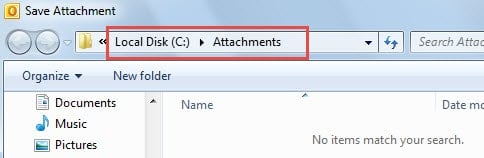
我通常將電子郵件附件存儲在一個統一的文件夾中。 即“磁盤 C”根目錄下的“附件”。 因此,我希望當我需要在Outlook中單擊“另存為”或“附加文件”時,可以顯示文件夾“ C:\ Attachments \”而不是“我的文檔”。 這是我的方法。
更改用於插入附件的文件夾
- 首先,啟動 Microsoft Word。
- 然後在 Word 中,轉到“文件”菜單並選擇“選項”。
- 在“Word 選項”的下一個窗口中,您應該切換到“保存”選項卡。
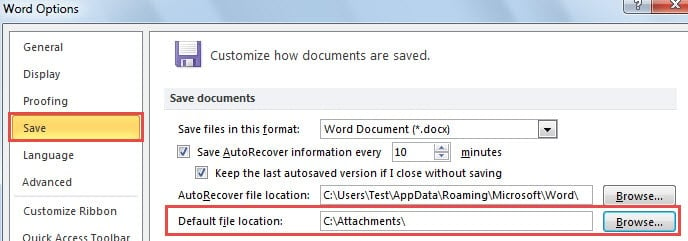
- 接下來在“保存文檔”標籤下,找到“默認文件位置”字段。 單擊最後的“瀏覽”按鈕。
- 稍後在隨後的窗口中,您可以根據自己的意願選擇任何文件夾。
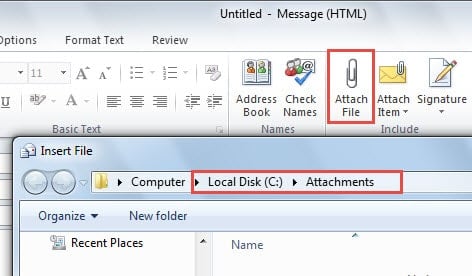
- 選擇所需的文件夾後,您可以關閉 Word 並打開 Outlook。 創建一個新電子郵件,然後單擊“附加文件”按鈕。 您會發現插入的附件文件夾已更改。

更改保存附件的文件夾
- 首先,關閉 Outlook 應用程序,然後轉到「開始功能表」。
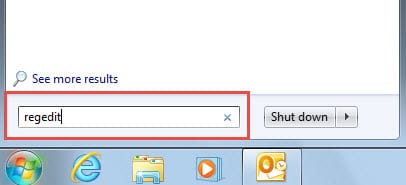
- 在搜索框中,鍵入“regedit”並按“Enter”訪問註冊表編輯器。

- 然後你應該去“HKEY_CURRENT_USER”>“軟件”>“微軟”>“Office”>“14.0”>“Outlook”>“選項”。
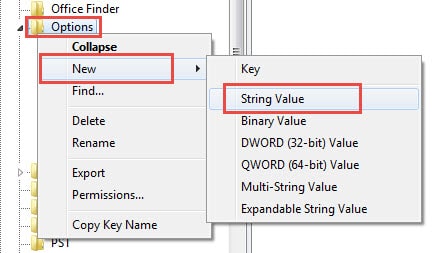
- 右鍵單擊“選項”,然後選擇“新建”>“字符串值”。

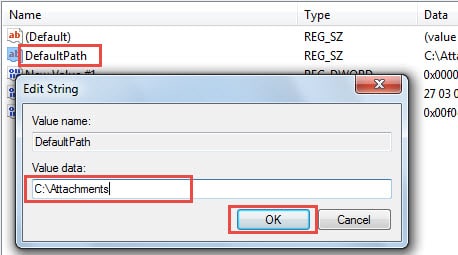
- 在右側窗格中,您應該將此值命名為“DefaultPath”。 並雙擊它來編輯值。 您應該將值數據設置為所需的保存附件文件夾路徑,例如“C:\Attachments”。 更改值後,單擊“確定”保存。

- 最後,點選「檔案」>「退出」關閉登錄編輯程式。然後重啟 Outlook 並嘗試儲存附件。您會發現預設的附件儲存資料夾已變更。

警惕 Outlook 的潛在威脅
鑑於 Outlook 容易出錯,我們應該隨時隨地對任何可能的風險保持謹慎。 例如,我們應該強制 Outlook 不下載未知聯繫人的圖片。 此外,我們應該記住,永遠不要點擊未知電子郵件中嵌入的外部鏈接。 更重要的是,一旦我們將任何電子郵件識別為垃圾郵件,我們就應該充分利用垃圾郵件過濾器來永久阻止它們。
當然,除了小心,我們應該提前製定一個數據恢復計劃。 首先,定期進行備份。 其次,知道在哪裡可以找到 Scanpst.exe。 第三,保持更強大的維修工具如 DataNumen Outlook repair, 哪個行 恢復Outlook 輕鬆地獲取數據。
作者簡介:
Shirley Zhang是的數據恢復專家 DataNumen,Inc.是數據恢復技術的全球領導者,包括 sql恢復 和Outlook修復軟件產品。 欲了解更多信息,請訪問 萬維網。datanumen.COM