
如果您的本地驅動器中有許多 iCalendar (.ics) 文件並希望在 Outlook 中批量打開它們,您可以閱讀本文。 下面教大家利用VBA代碼來實現。
通常,要在 Outlook 中打開 iCalendar (.ics) 文件,您可以輕鬆使用“導入”功能。 但是,如果您想批量打開多個文件,“導入”就無能為力了,因為它不支持您一次選擇多個文件。 因此,您必須使用其他方法。
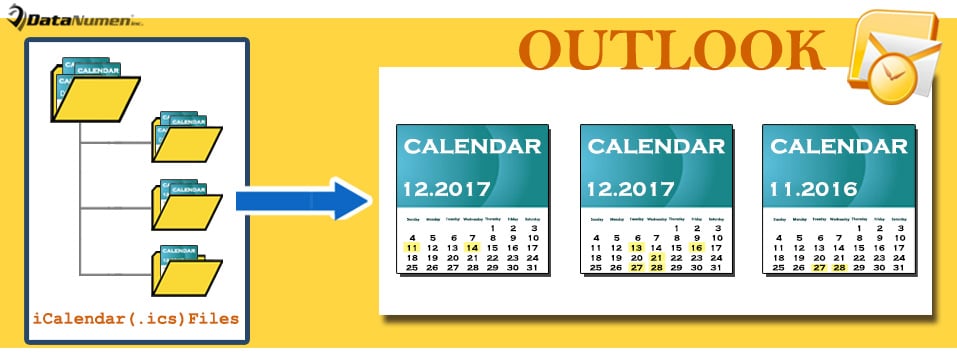
如果這些 ics 文件存儲在同一個本地文件夾中,您可以選擇它們並按“Enter”鍵批量打開它們。 但是,如果它們位於驅動器下的不同文件夾中,則上述方法也無用。 在這種情況下,您可以使用以下方法,該方法可以遞歸處理主文件夾下的所有文件夾。 現在,請繼續閱讀以進一步了解其詳細信息。
批量打開多個 iCalendar (.ics) 文件
- 首先,啟動 Outlook 程式。
- 然後,點擊“ Alt + F11”以訪問VBA編輯器。
- 之後,在新窗口中,將以下 VBA 代碼輸入到模塊中。
Sub BatchOpenMultipleICalendarFiles()
    Dim objShell, objWindowsFolder As Object
    Dim strWindowsFolder As String

    'Select a Windows Folder
    Set objShell = CreateObject("Shell.Application")
    Set objWindowsFolder = objShell.BrowseForFolder(0, "Select a folder:", 0, "")

    If Not objWindowsFolder Is Nothing Then
       strWindowsFolder = objWindowsFolder.self.Path & "\"
       Call LoopFolders(strWindowsFolder)

       MsgBox "Completed!", vbInformation + vbOKOnly, "Open iCalendar Files"
    End If
End Sub

Sub LoopFolders(strFolderPath As String)
    Dim objFileSystem As Object
    Dim objFolder As Object
    Dim objFile As Object
    Dim objICalendarFile As Object

    Set objFileSystem = CreateObject("Scripting.FileSystemObject")
    Set objFolder = objFileSystem.GetFolder(strFolderPath)

    'Open each iCalendar file
    For Each objFile In objFolder.Files
        If LCase(objFileSystem.GetExtensionName(objFile)) = "ics" Then
           Set objICalendarFile = objFile
           On Error Resume Next
           Application.GetNamespace("MAPI").OpenSharedFolder objICalendarFile.Path
        End If
    Next

    If objFolder.SubFolders.Count > 0 Then
       For Each objSubfolder In objFolder.SubFolders
           If ((objSubfolder.Attributes And 2) = 0) And ((objSubfolder.Attributes And 4) = 0) Then
              Call LoopFolders(objSubfolder.Path)
           End If
       Next
    End If
End Sub
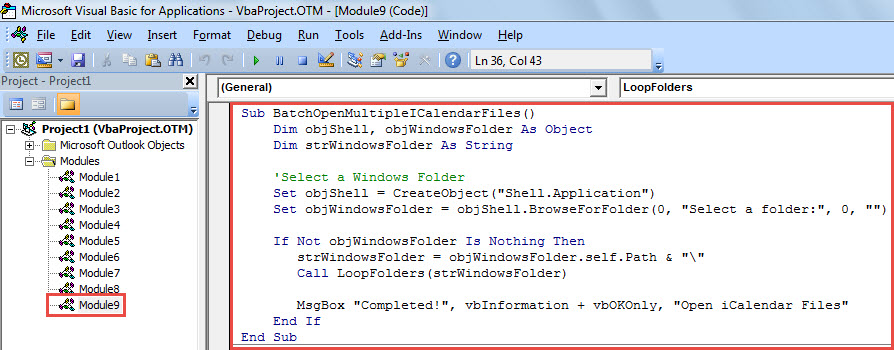
- 接下來,在“BatchOpenMultipleICalendarFiles”子程序中移動光標。
- 最後,按“F5”來觸發這個宏。
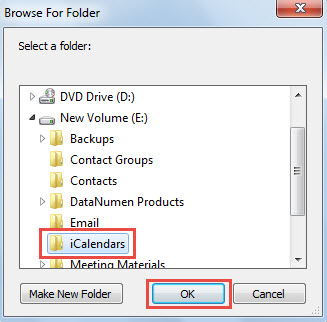
- 隨後,在彈出的對話框中,選擇存儲 iCalendar 文件的 Windows 文件夾或驅動器。

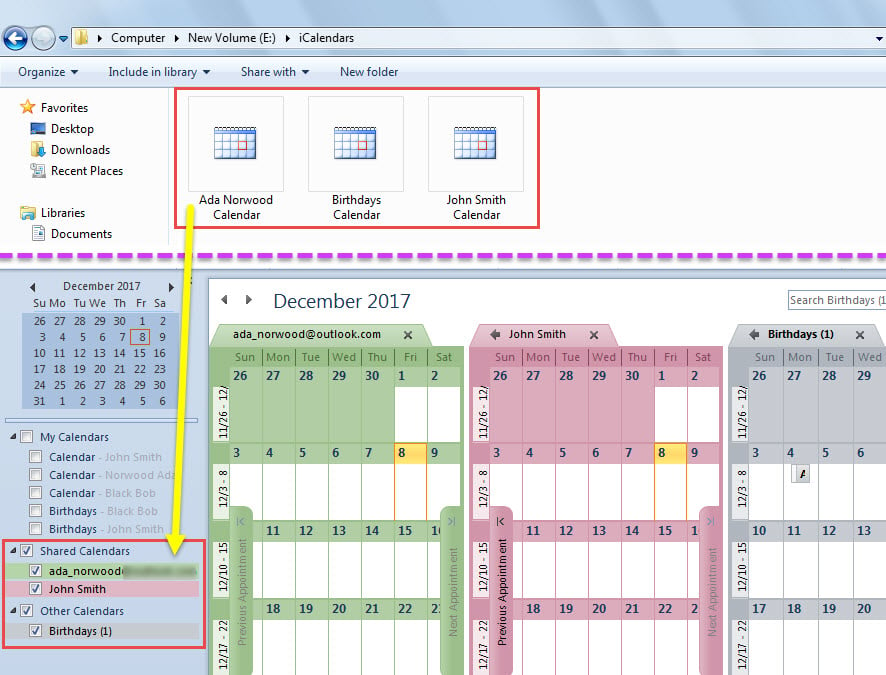
- 當您收到“已完成”消息時,訪問 Outlook 中的“日曆”窗格。
- 您可以看到該 Windows 文件夾中的所有 iCalendar 文件都在那裡,如下圖所示:

在附近準備一個強大的 PST 修復工具
也許您已經知道 Outlook 容易出錯和損壞。 因此,建議定期備份 Outlook 數據文件。 這樣,即使您的 Outlook 文件遭到破壞,您也可以簡單地從備份中恢復有價值的 Outlook 數據。 但是,如果沒有這樣的備份,則需要使用出色的修復工具,例如 DataNumen Outlook Repair. 它可以幫助你 修復Outlook 像軟木塞的問題。
作者簡介:
Shirley Zhang是的數據恢復專家 DataNumen,Inc.是數據恢復技術的全球領導者,包括 恢復mdf 和Outlook修復軟件產品。 欲了解更多信息,請訪問 萬維網。datanumen.COM