
如果要批量刪除Outlook中的所有空子文件夾,則可以利用本文介紹的方法。 它會教您如何使用Outlook VBA批量刪除子文件夾。
為了更好地對 Outlook 電子郵件進行分類和管理,您可能在預設資料夾(例如收件匣、已傳送郵件或草稿箱等)下建立了許多自訂子資料夾。然而,有時您可能會發現某些子資料夾不常用,因此大多數情況下都是空的。在這種情況下,您可能想要刪除所有空的子資料夾。
通常,您可以右鍵單擊該子文件夾,然後從右鍵單擊菜單中選擇“刪除文件夾”。 但是,如果有許多空的子文件夾,則一一刪除將是很麻煩的。 因此,您必須等待小費才能批量刪除所有提示。 儘管Outlook不提供此功能,但是您仍然可以使用VBA代碼來快速實現它。 在下文中,我們將向您展示詳細的步驟和代碼。
批量刪除所有空子文件夾
- 首先,啟動 Outlook 程式。
- 然後在Outlook主窗口中按“ Alt + F11”鍵按鈕。
- 接下來,在“ Microsoft Visual Basic for Applications”窗口中,打開一個未使用的模塊。
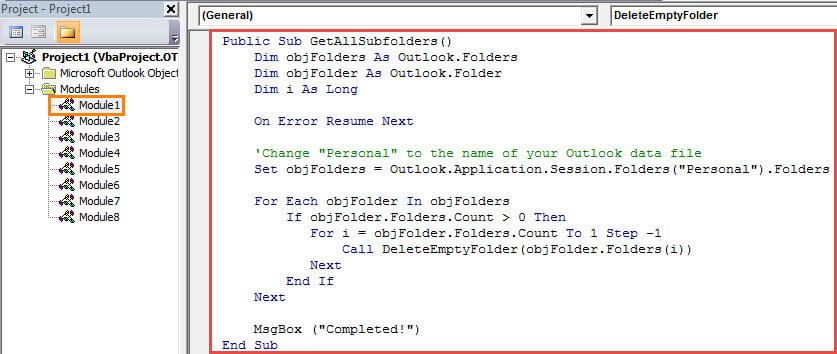
- 隨後,將以下VBA代碼複製並粘貼到該模塊中。
Public Sub GetAllSubfolders()
    Dim objFolders As Outlook.Folders
    Dim objFolder As Outlook.Folder
    Dim i As Long

    On Error Resume Next

    'Change "Personal" to the name of your Outlook data file
    Set objFolders = Outlook.Application.Session.Folders("Personal").Folders

    For Each objFolder In objFolders
        If objFolder.Folders.Count > 0 Then
           For i = objFolder.Folders.Count To 1 Step -1
               Call DeleteEmptyFolder(objFolder.Folders(i))
           Next
        End If
    Next

    MsgBox ("Completed!")
End Sub

Public Sub DeleteEmptyFolder(objCurrentFolder As Outlook.Folder)
    Dim objSubFolder As Outlook.Folder
    Dim n As Long

    If objCurrentFolder.Items.Count = 0 Then
       objCurrentFolder.Delete
    End If

    'Process the subfolders recursively
    If objCurrentFolder.Folders.Count > 0 Then
       For n = objCurrentFolder.Folders.Count To 1 Step -1
           Set objSubFolder = objCurrentFolder.Folders(n)
           Call DeleteEmptyFolder(objSubFolder)
       Next
    End If
End Sub
- 之後,將您的Outlook宏安全級別更改為低。
- 最終,您可以通過在當前宏窗口中按“ F5”鍵來運行此宏。
- 一次,您將發現所有空子文件夾都將被刪除。
檢索損壞的Outlook PST數據
由於Outlook易受錯誤和損壞的事實,您應注意保護Outlook PST文件。 例如,您應該定期備份PST數據。 而且,為了 維修展望 問題盡快解決,您必須準備一個信譽良好且功能強大的修復工具,例如 DataNumen Outlook Repair.
作者簡介:
Shirley Zhang是的數據恢復專家 DataNumen,Inc.是數據恢復技術的全球領導者,包括 SQL Server 腐敗 和Outlook修復軟件產品。 欲了解更多信息,請訪問 萬維網。datanumen.COM