
Outlook允許用戶隨意將電子郵件標記為普通,私人,個人或機密。 一些用戶希望根據收件人自動設置電子郵件的敏感度。 因此,在本文中,我們將分享一種實現方法。
通過設置電子郵件的敏感度,實際上是在向收件人建議如何處理電子郵件內容。 例如,將電子郵件標記為“機密”,收件人將在信息欄中得到提示-“請將此視為機密”。 因此,許多用戶非常喜歡此功能。 但是,由於他們經常忘記設置電子郵件的敏感度,因此他們希望Outlook可以根據收件人自動執行此操作。 因此,這裡我們將介紹一種實現它的方法。
根據收件人自動設置電子郵件的敏感度
- 首先,啟動 Outlook 程式。
- 然後,進入Outlook主窗口後,您需要按“ Alt + F11”鍵按鈕。
- 接下來,您將進入VBA編輯器。 在新窗口中,您應該訪問“ ThisOutlookSession”項目。
- 隨後,將以下VBA代碼複製並粘貼到該項目中。
Private Sub Application_ItemSend(ByVal Item As Object, Cancel As Boolean)
    Dim objMail As Outlook.MailItem
    Dim objRecipients As Outlook.Recipients
    Dim objRecipient As Outlook.recipient

    If TypeOf Item Is MailItem Then
       Set objMail = Item
       Set objRecipients = objMail.Recipients

       If objRecipients.count = 1 Then
          Set objRecipient = objRecipients.Item(1)

          'Change the recipient as per your needs
          Select Case objRecipient.Address
                 Case "kim@datanumen.com", "abby@datanumen.com"
                      objMail.Sensitivity = olPersonal
                 Case "coral@datanumen.com", "amy@datanumen.com", "shelly@datanumen.com"
                      objMail.Sensitivity = olPrivate
                 Case "boss@datanumen.com"
                      objMail.Sensitivity = olConfidential
                 Case Else
                      objMail.Sensitivity = olNormal
          End Select
          objMail.Save
       End If
    End If
End Sub
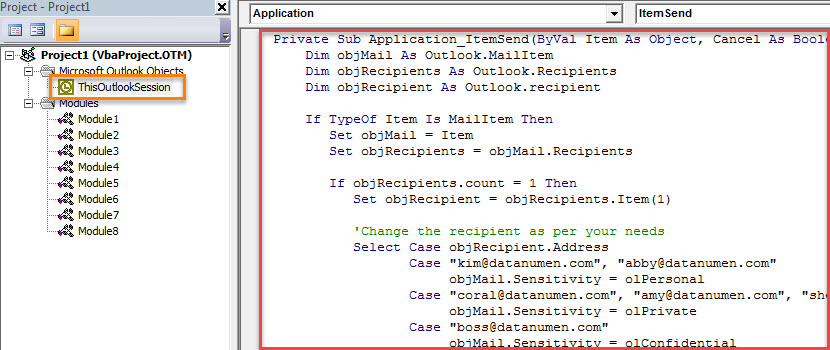
- 粘貼代碼後,您必鬚根據自己的情況手動更改預定義的收件人。
- 然後,您應該簽署此代碼。 單擊“工具”>“數字簽名”,然後按照新對話框中的屏幕說明進行操作。
- 接下來,您可以關閉當前窗口。
- 稍後轉到“宏設置”以啟用數字簽名的宏。
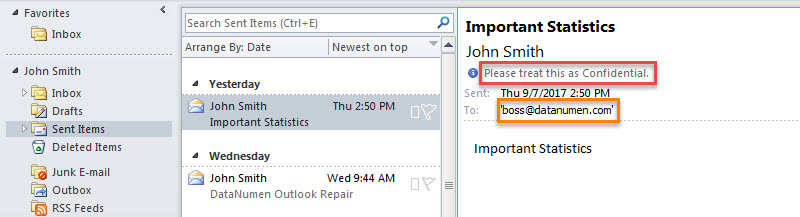
- 最終,您可以嘗試一下。 只需撰寫郵件並將其發送給特定的收件人。 發送電子郵件後,您可以轉到“已發送郵件”文件夾進行檢查。 其敏感度將根據宏進行設置,如以下屏幕截圖所示:

利用有用的恢復工具
Outlook帶有內置的修復工具– Scanpst.exe。 但是,如果出現嚴重問題,此工具將無濟於事。 因此,我們始終建議您準備另一種功能強大且可靠的產品 Outlook修復 實用程序,例如 DataNumen Outlook Repair。 有了它,即使內部工具出現故障,您也可以挽救損壞的Outlook文件。 此外,已證明具有較高的PST回收率。
作者簡介:
Shirley Zhang是的數據恢復專家 DataNumen,Inc.是數據恢復技術的全球領導者,包括 mdf修復 和Outlook修復軟件產品。 欲了解更多信息,請訪問 萬維網。datanumen.COM