
許多用戶渴望有方法將 Outlook 配置為自動將發送的會議邀請移動到特定文件夾。 在這篇文章中,我們將分享一個簡單的方法來實現它。
Outlook 始終將所有類型的已發送項目(無論是電子郵件、任務請求還是會議邀請)保存在“已發送項目”文件夾中。 這樣,你會發現你的“已發送郵件”文件夾相當混亂。 因此,您可能希望 Outlook 自動移動會議邀請並將其保存到其他文件夾。
當您撰寫電子郵件時,您可以在“選項”選項卡上找到“將已發送郵件保存到其他文件夾”。 它允許用戶在發送之前更改保存電子郵件的文件夾。 然而,會議邀請卻沒有這樣的功能。 您可以做的是在發送後移動已發送的會議邀請。 下面我們就教大家如何用VBA代碼實現這樣的“自動移動”。
自動將發送的會議邀請移至特定文件夾
- 首先,在 Outlook 中按“Alt + F11”按鈕。
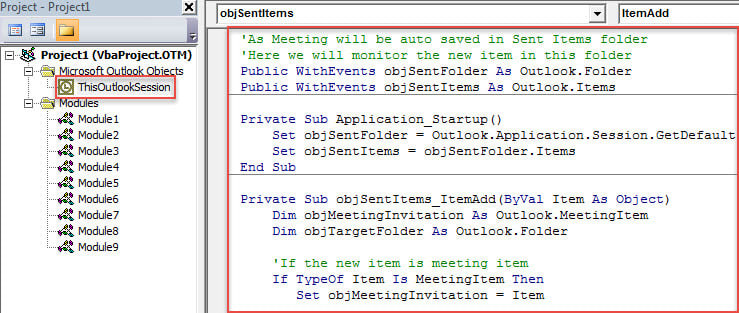
- 然後,進入VBA編輯器後,打開“ThisOutlookSession”項目
- 接下來,將以下VBA代碼複製並粘貼到該項目中。
'As Meeting will be auto saved in Sent Items folder
'Here we will monitor the new item in this folder
Public WithEvents objSentFolder As Outlook.Folder
Public WithEvents objSentItems As Outlook.Items

Private Sub Application_Startup()
    Set objSentFolder = Outlook.Application.Session.GetDefaultFolder(olFolderSentMail)
    Set objSentItems = objSentFolder.Items
End Sub

Private Sub objSentItems_ItemAdd(ByVal Item As Object)
    Dim objMeetingInvitation As Outlook.MeetingItem
    Dim objTargetFolder As Outlook.Folder

    'If the new item is meeting item
    If TypeOf Item Is MeetingItem Then
       Set objMeetingInvitation = Item

       'Get the target folder
       On Error Resume Next
       Set objTargetFolder = objSentFolder.Folders("Meeting Requests")
       If objTargetFolder Is Nothing Then
          Set objTargetFolder = objSentFolder.Folders.Add("Meeting Requests")
       End If

       'Move it
       objMeetingInvitation.Move objTargetFolder
    End If
End Sub
- 然後,將遊標放在「Application_Startup」子程式中,然後按下「F5」鍵,這將會啟動這個新巨集。
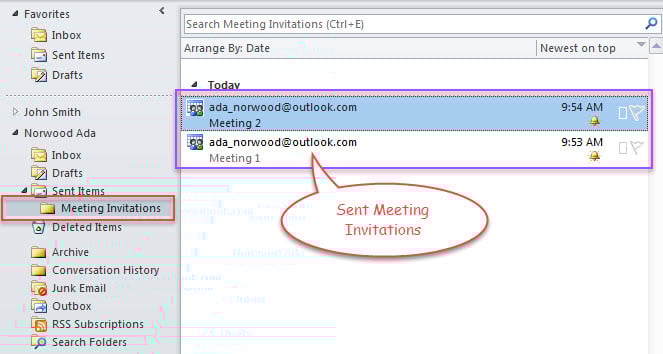
- 此後,每次發出會議邀請後,它都會自動移動到上面代碼中預定義的目標文件夾,如下圖所示。

Outlook數據恢復中的必要事項
眾所周知,Outlook 有時會崩潰。 因此,用戶經常會遇到 Outlook 文件無法訪問的情況。 這時候,你就得進行Outlook數據恢復了。 如果您在這方面完全是新手,那麼您需要做一些準備,包括檢查數據備份、收件箱修復工具 – Scanpst 以及值得信賴的外部 Outlook 修復工具,例如 DataNumen Outlook Repair。 有了他們,你可以 維修展望 文件不費吹灰之力。
作者簡介:
Shirley Zhang是的數據恢復專家 DataNumen,Inc.是數據恢復技術的全球領導者,包括 SQL Server 腐敗 和Outlook修復軟件產品。 欲了解更多信息,請訪問 萬維網。datanumen.COM