
如果您希望將帶有特定超鏈接的傳入電子郵件自動移動到Outlook中的“垃圾郵件”文件夾中,請使用本文中介紹的方法。
有時,Outlook垃圾郵件篩選器會錯誤地將真正的電子郵件標記為垃圾郵件。 因此,您可能希望將Outlook垃圾郵件保護的級別設置為低。 但是,在這種情況下,Outlook垃圾郵件篩選器可能無法識別許多垃圾郵件,例如帶有危險超鏈接的電子郵件。 如果您單擊鏈接,它不僅會使您的收件箱文件夾雜亂無章,而且還可能感染Outlook數據。 此外,如果您不喜歡接收包含特定超鏈接的電子郵件,則也可能希望將它們移到“垃圾郵件”文件夾中。 因此,在這裡,我們將重點討論此問題,並指導您如何使用VBA將帶有特定超鏈接的傳入電子郵件自動移動到“垃圾郵件”文件夾。
自動將具有特定超鏈接的電子郵件移動到垃圾郵件文件夾
- 首先,啟動Outlook應用程序。
- 然後在Outlook主窗口中,按“ Alt + F11”鍵按鈕。
- 隨後,在彈出的“ Microsoft Visual Basic for Applications”窗口中,打開“ ThisOutlookSession”項目。
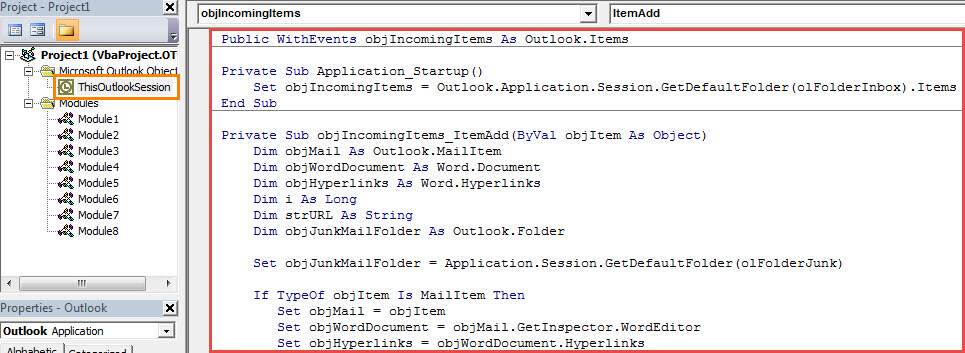
- 接下來,將以下VBA代碼複製並粘貼到該項目窗口中。
Public WithEvents objIncomingItems As Outlook.Items

Private Sub Application_Startup()
    Set objIncomingItems = Outlook.Application.Session.GetDefaultFolder(olFolderInbox).Items
End Sub

Private Sub objIncomingItems_ItemAdd(ByVal objItem As Object)
    Dim objMail As Outlook.MailItem
    Dim objWordDocument As Word.Document
    Dim objHyperlinks As Word.Hyperlinks
    Dim i As Long
    Dim strURL As String
    Dim objJunkMailFolder As Outlook.Folder

    Set objJunkMailFolder = Application.Session.GetDefaultFolder(olFolderJunk)

    If TypeOf objItem Is MailItem Then
       Set objMail = objItem
       Set objWordDocument = objMail.GetInspector.WordEditor
       Set objHyperlinks = objWordDocument.Hyperlinks

       If objHyperlinks.Count > 0 Then
          For i = objHyperlinks.Count To 1 Step -1
              strURL = objHyperlinks.Item(i).Address
              'Check if the hyperlink addresses contain specific words
              'You can change the condition as per your needs
              If InStr(LCase(strURL), "www.test.com") > 0 Or InStr(LCase(strURL), "www.sales.com") > 0 Then
                 objMail.Move objJunkMailFolder
              End If
          Next i
       End If
    End If
End Sub
- 之後,照常簽名此代碼。
- 以後更改Outlook宏設置以允許簽名的宏。
- 最後重啟 Outlook 以啟用新新增的 VBA 項目。
- 從現在開始,所有包含特定超鏈接的傳入電子郵件將自動移至“垃圾郵件”文件夾。
有時會發生PST錯誤
儘管 Outlook 擁有各種強大的功能,但它仍然無法徹底解決 PST 檔案錯誤。因此,對於 Outlook 用戶來說,保護 PST 資料免於遺失是一項艱鉅而繁瑣的任務,但至關重要。最有效的方法之一是定期備份 PST 文件,這將對未來的資料安全大有裨益。 PST恢復 在意想不到的PST損壞之後。
作者簡介:
Shirley Zhang是的數據恢復專家 DataNumen,Inc.是數據恢復技術的全球領導者,包括 固定 SQL Server 和Outlook修復軟件產品。 欲了解更多信息,請訪問 萬維網。datanumen.COM