
知道何時編輯或查看Excel文件對您的工作很重要。 在本文中,我們將向您展示如何在打開或關閉Excel文件時自動記錄時間。
通過記錄打開Excel文件和關閉文件的時間,您將知道何時修改文件或查看文件。 有了這些記錄,您就可以知道您的工作過程。 此外,跟踪文件還可以幫助您防止他人故意或無意間更改文件。 下一部分將向您展示如何完成此任務。
記錄時間
- 按鍵盤上的快捷鍵“ Alt + F11”。 因此,您將打開Visual Basic編輯器。
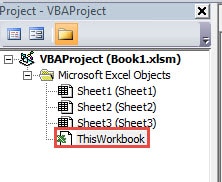
- 然後雙擊VBA項目中的“ ThisWorkbook”。
- 現在,在窗口中輸入以下代碼:
Private Sub Workbook_Open()
  Dim nLastUsedRowIndex As Integer

  nLastUsedRowIndex = Application.WorksheetFunction.CountA(Worksheets("Access Time").Range("A:A")) + 1
  Range("A" & nLastUsedRowIndex) = Now
End Sub

Private Sub Workbook_BeforeClose(Cancel As Boolean)
  Dim nLastUsedRowIndex As Integer

  nLastUsedRowIndex = Application.WorksheetFunction.CountA(Worksheets("Access Time").Range("B:B")) + 1
  Range("B" & nLastUsedRowIndex) = Now

  'Save the file and then exit the application
  ActiveWorkbook.Save
  Application.Quit
End Sub
當您關閉文件時,工作表中將有新內容。 在第二個宏中,當您關閉文件時,Excel將自動保存新內容。 在這裡,我們將時間輸入到名為“訪問時間”的工作表的A列和B列中。 您也可以根據需要修改它們。
- 之後,將此文件另存為計算機中啟用了宏的文件。
- 在此步驟中,關閉文件。 關閉文件後,時間將顯示在B列中。
- 接下來,再次打開文件,您將看到兩個帶有時間的單元格。
- 然後刪除單元格B2中的時間。 因此,下次關閉文件時,打開時間和關閉時間將彼此對應。

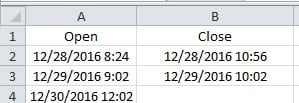
從上面的步驟中,您可以看到此任務非常容易完成。 當您打開文件並在下次關閉它時,兩個單元格中會有新的時間。
為您的Excel文件做正確的事
Excel 檔案損壞是不可避免的。有些損壞可以透過重新啟動應用程式來修復。然而,更嚴重的損壞則難以輕易解決。在資料災難中,您需要對損壞的檔案採取正確的處理措施。其中一種正確的措施是使用第三方工具。該工具可以… 修復損壞的XLS 並解決Excel中的其他問題。 因此,您無需擔心這些數據災難。
作者簡介:
Anna Ma是的數據恢復專家 DataNumen,Inc.是數據恢復技術的全球領導者,包括 修復Word文檔文件損壞 和Outlook修復軟件產品。 欲了解更多信息,請訪問 萬維網。datanumen.COM