
一些Outlook用戶更喜歡按照發件人的聯繫人顏色類別對電子郵件進行分類。 手動分配類別必須很麻煩。 本文將介紹如何使用Outlook VBA自動實現它。
為了提高Outlook的工作效率,您將努力更好地管理電子郵件。 毫無疑問,“顏色類別”在這方面是一個很好的功能。 許多用戶喜歡使用它來組織和區分他們的郵件。 當然,對電子郵件進行顏色分類的具體依據取決於您的個人習慣。 例如,一些用戶對聯繫人進行了顏色分類,因此,他們希望根據發件人的聯繫人類別對電子郵件進行分類。 如果手動執行此操作,肯定會很麻煩,因為您必須首先檢查發件人的聯繫人類別,然後手動將其分配給電子郵件。
為了滿足此要求,實際上您可以使用Outlook VBA,它可以讓Outlook自動檢查發件人的聯繫人類別並將其分配給新電子郵件。 如果您對此功能感興趣,請繼續閱讀以獲取詳細的步驟和代碼。
根據發件人的聯繫類別自動分類收到的電子郵件
- 首先,啟動Outlook並按“ Alt + F11”鍵按鈕。
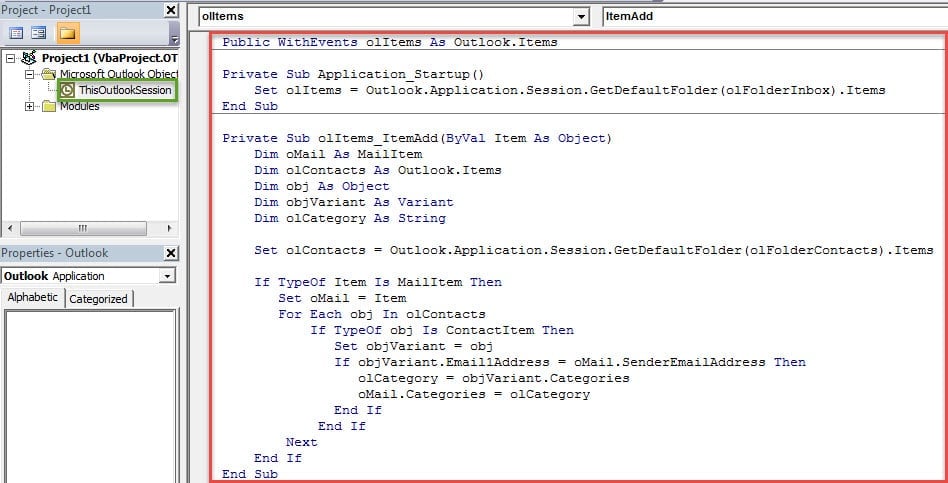
- 然後,將顯示VBA編輯器窗口,您需要在其中找到並打開“ ThisOutlookSession”項目。
- 接下來,將以下VBA代碼複製並粘貼到“ ThisOutlookSession”中。
Public WithEvents olItems As Outlook.Items

Private Sub Application_Startup()
    Set olItems = Outlook.Application.Session.GetDefaultFolder(olFolderInbox).Items
End Sub

Private Sub olItems_ItemAdd(ByVal Item As Object)
    Dim oMail As MailItem
    Dim olContacts As Outlook.Items
    Dim obj As Object
    Dim objVariant As Variant
    Dim olCategory As String

    Set olContacts = Outlook.Application.Session.GetDefaultFolder(olFolderContacts).Items

    If TypeOf Item Is MailItem Then
       Set oMail = Item
       For Each obj In olContacts
           If TypeOf obj Is ContactItem Then
              Set objVariant = obj
              If objVariant.Email1Address = oMail.SenderEmailAddress Then
                 olCategory = objVariant.Categories
                 oMail.Categories = olCategory
              End If
           End If
       Next
    End If
End Sub
- 隨後,您應該將數字證書分配給新的宏。
- 首先,通過數字證書為VBA項目創建一個新證書。
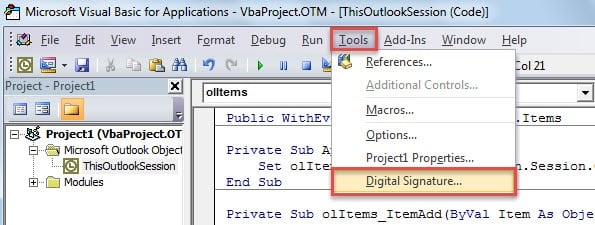
- 然後對該代碼進行數字簽名。

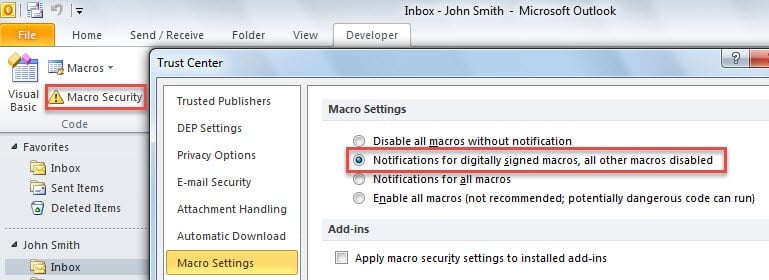
- 之後,您可以更改Outlook宏安全性,僅允許進行數字簽名的宏。

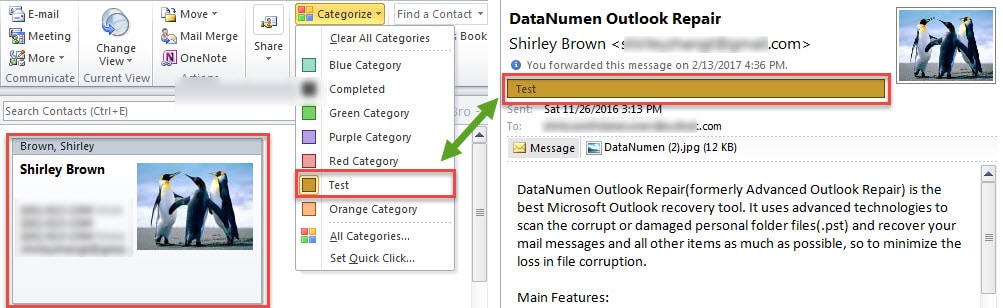
- 最後,您可以重新啟動 Outlook 以啟動新巨集。從現在開始,所有進入收件匣的電子郵件都會根據寄件者的聯絡人類別自動分類。

解決意外的Outlook崩潰
雖然 Outlook 深受許多用戶的喜愛,但它仍然無法完全避免崩潰問題。遇到 Outlook 意外崩潰時,您肯定會感到恐慌。別擔心,您可以自行採取措施診斷和解決問題,例如重新啟動 Outlook、停用第三方加載項、建立新的郵件設定檔以及修復 Office 套件等等。最壞的情況應該是… 損壞的Outlook PST數據,這是非常棘手的。 在這種情況下,您需要使用健壯的外部工具,例如 DataNumen Outlook Repair.
作者簡介:
Shirley Zhang是的數據恢復專家 DataNumen,Inc.是數據恢復技術的全球領導者,包括 修復損壞的SQL mdf數據庫 和Outlook修復軟件產品。 欲了解更多信息,請訪問 萬維網。datanumen.COM