
許多用戶希望Outlook可以在計劃的時間自動將特定任務分配給特定人員,例如電子郵件的“延遲傳遞”功能。 本文將介紹如何通過Outlook VBA實現它。
眾所周知,Outlook允許我們通過“延遲傳遞”功能在計劃的時間發送電子郵件,如以下屏幕截圖所示:
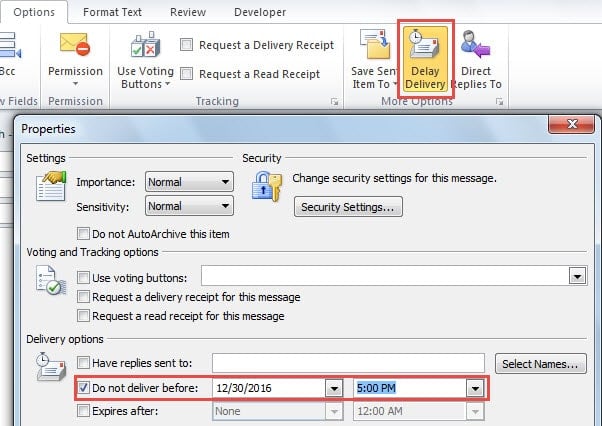
但是,此功能僅適用於電子郵件,不適用於會議或任務。 因此,許多人期待著一種在預定時間發送會議或任務的方法。 實際上,我們可以簡單地通過在Outlook VBA中向任務和Application.Reminder事件添加提醒來實現它。 這是詳細的步驟和VBA代碼。
在計劃的時間自動將任務分配給特定的人
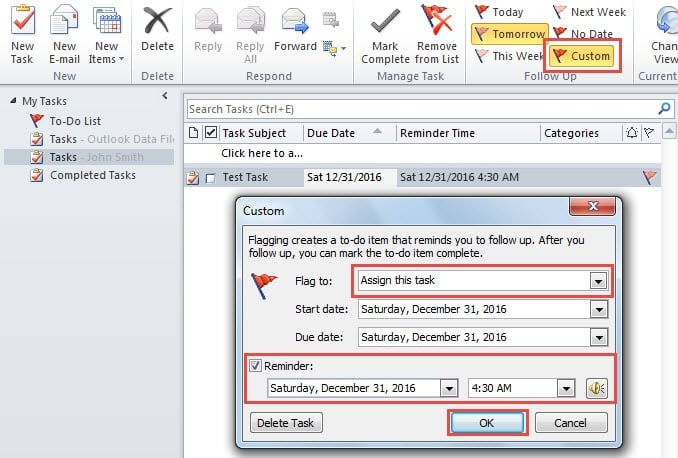
- 首先,轉到“ Outlook任務”窗格。 選擇源任務,然後在“主頁”選項卡的“跟進”組中單擊“自定義”按鈕。
- 然後將彈出一個新對話框。 在其中,您可以將“標記到”字段更改為“分配此任務”,勾選“提醒”,然後設置提醒時間,即分配任務的時間。 最後單擊“確定”按鈕。

- 接下來,您可以轉到“開發人員”選項卡,然後單擊“ Visual Basic”按鈕。
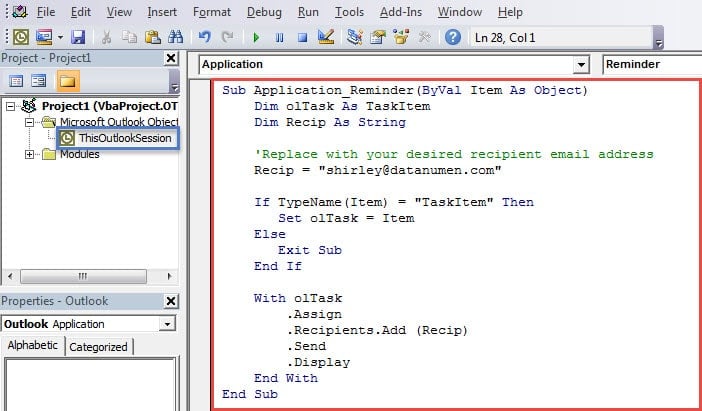
- 之後,雙擊“ ThisOutlookSession”項目,然後將以下代碼複製到“ ThisOutlookSession”項目窗口中。
Sub Application_Reminder(ByVal Item As Object)
    Dim olTask As TaskItem
    Dim Recip As String

    'Replace with your desired recipient email address
    Recip = "shirley@datanumen.com"

    If TypeName(Item) = "TaskItem" Then
       Set olTask = Item
    Else
       Exit Sub
    End If

    With olTask
        .Assign
        .Recipients.Add (Recip)
        .Send
        .Display
    End With
End Sub
- 隨後,為了安全起見,您應該對此代碼簽名。
- 首先,使用“ VBA項目數字證書”創建證書。
- 然後返回“ Visual Basic”按鈕,將證書籤名為該代碼。

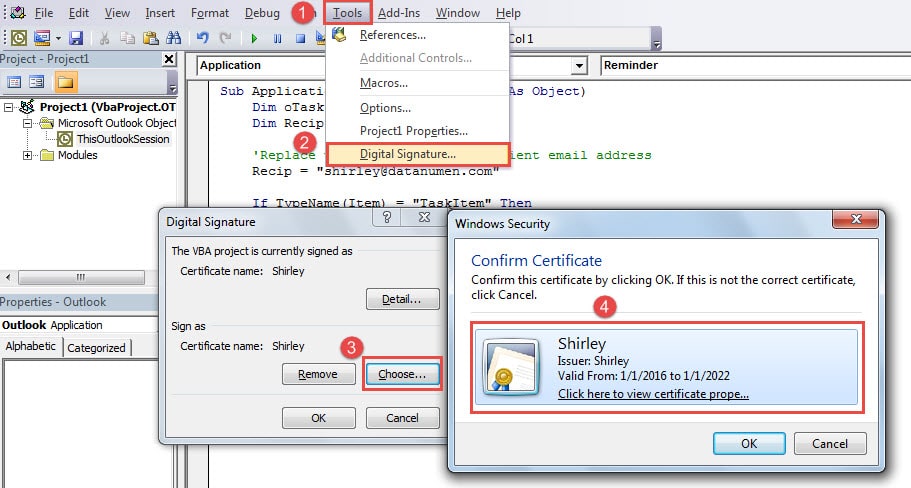
- 稍後,您可以退出“ Visual Basic”窗口並更改宏設置以僅啟用數字簽名的宏。
- 最後,您可以把這項任務放在一邊。 Outlook 會在提醒開始時自動將任務傳送給指定的收件者。
注意惡意宏
在當今時代,病毒和惡意軟體日益猖獗。它們通常偽裝成看似無害的對象,例如電子郵件。電子郵件病毒是最令人頭痛的問題之一,因為它們通常嵌入在看似正常的郵件中。但如果您點擊郵件中的連結或開啟附件,您的資料就會被感染。對於 Outlook 用戶來說,這種風險無所不在。因此,必須時時保持警惕。否則,一旦您的 Outlook 資料遭到攻擊,您將別無選擇,只能採取補救措施。 Outlook數據修復工具一樣, DataNumen Outlook Repair.
作者簡介:
Shirley Zhang是的數據恢復專家 DataNumen,Inc.是數據恢復技術的全球領導者,包括 修復SQL mdf文件損壞 和Outlook修復軟件產品。 欲了解更多信息,請訪問 萬維網。datanumen.COM