
在這裡,我們了解了將自定義功能區應用於MS Access中的表單或報表的步驟。
我們在MS Access中使用的報表或表單在很大程度上進行了自定義,因此它們可以與我們擁有的那種數據庫一起很好地工作。 為了使這些對象與您的數據庫更加相關,您還可以向其添加自定義功能區。 這些功能區使用基於文本的聲明性XML標記,用於簡化創建功能區和向功能區添加自定義項的過程。 要創建一個用戶友好的界面,您只需要幾行XML,因為在MS Access中自定義功能區的界面具有一定的靈活性。 然後,可以將這些自定義標記存儲在Access數據庫中,表中,鏈接到Excel工作表或通過VBA過程嵌入。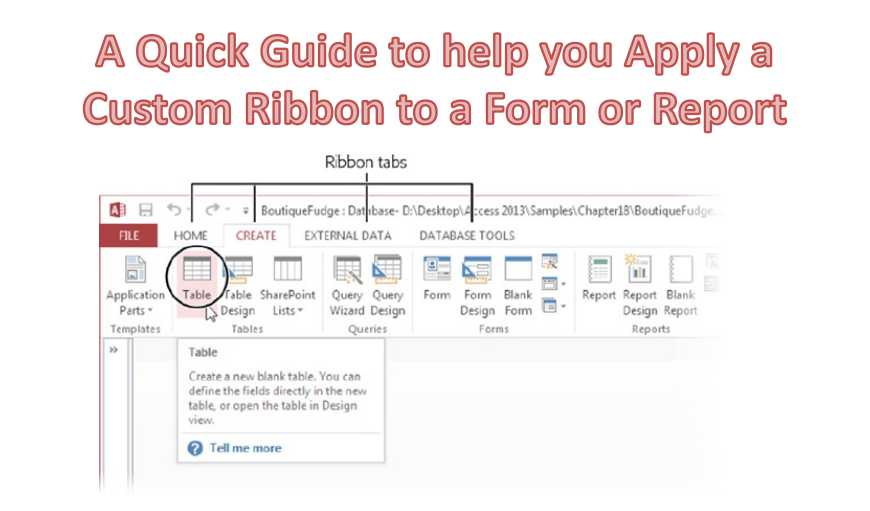
在這裡,我們將說明在加載自定義功能區時將其添加到訪問表單或報表的過程。
確保功能區定制XML的可用性
使用USysRibbons表存儲Ribbon擴展性XML
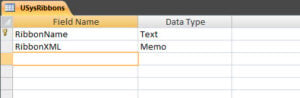 有多種方法可用於使功能區自定義可用,其中一種方法是使用USysRibbons表。 這將使您無需使用VBA代碼或宏即可實現這些自定義。
USysRibbons是由用戶自己創建的系統表。 但是,在創建此表時需要記住某些條件。
- 它應具有特定的列名,例如“ RibbonName”和“ Ribbon XML”,以確保在功能區上順利實現自定義。
- 這些列應具有定義的數據類型,並且應僅包含有效和相關的信息。
使用LoadCustomUI方法加載功能區可擴展性XML
您還可以選擇使用LoadCustomUI方法以編程方式加載功能區可擴展性XML。 這將要求您首先在數據庫中擁有一個模塊,該模塊利用LoadCustomUI方法提供功能區的名稱以及XML自定義標記。
您可以從使用表創建的Recordset對像中獲取XML標記,也可以從外部源(如解析為字符串的XML文件)獲取XML標記。 您還可以使用直接嵌入到過程中的XML標記。 完成此操作後,您可以選擇通過相同的方法創建多個功能區。 只需確保每個功能區都有一個唯一的名稱,並且用於構成功能區的所有選項卡的ID屬性也是唯一的。
完成此步驟後,您可以選擇建立一個 AutoExec 巨集,透過 RunCode 操作來實現該步驟。這樣,LoadCustomUI 方法將在應用程式啟動時自動應用,從而使所有功能區都可供應用程式使用。
將自定義功能區應用於訪問表單和報表
- 確保自定義功能區可用於Access。
- 在設計視圖中打開對象
- 在設計選項卡中,選擇屬性表。
- 在“屬性”窗口的“所有”選項卡中,選擇“功能區名稱”列表,然後選擇任何功能區。
- 關閉之前保存,然後重新打開對象。
對於普通的Access用戶,遇到損壞的Access數據庫是很可能發生的事件。 但是,如果您保留了以下強大的工具,即使發生訪問損壞事件,也可以有效地保存數據 DataNumen Access Repair 至 修復MDB 數據庫文件。
作者簡介:
Vivian Stevens是的數據恢復專家 DataNumen,Inc.是數據恢復技術的全球領導者,包括 sql修復 和excel恢復軟件產品。 欲了解更多信息,請訪問 萬維網。datanumen.COM