
Outlook沒有提供始終在最大化窗口中始終打開電子郵件的直接功能。 如果要實現它,則需要使用Outlook VBA。 本文將向您介紹詳細的VBA代碼和步驟。
當您要打開電子郵件時,可以雙擊它。 在正常情況下,電子郵件將在一個小窗口中打開。 實際上,大多數用戶更喜歡全屏閱讀電子郵件,即在最大化的窗口中閱讀。 因此,在這種情況下,您必須通過單擊右上角的“最大化”按鈕來手動最大化“消息”窗口。 面對如此麻煩且重複的操作,您必須渴望一種可以始終在最大化窗口中打開電子郵件的方法。 儘管Outlook沒有這種直接功能,但幸運的是,您可以使用VBA代碼來實現它。 以下是詳細的步驟和VBA代碼。
始終在最大化的窗口中打開電子郵件
- 首先,您應該正確啟動Outlook。
- 然後按“ Alt + F11”鍵快捷方式訪問Outlook VBA編輯器。
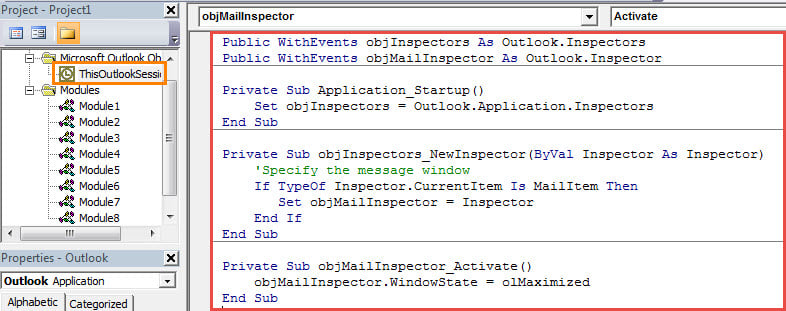
- 在下一個彈出窗口中,找到並雙擊“ ThisOutlookSession”項目。
- 隨後,將以下VBA代碼複製到該項目窗口中。
Public WithEvents objInspectors As Outlook.Inspectors
Public WithEvents objMailInspector As Outlook.Inspector

Private Sub Application_Startup()
    Set objInspectors = Outlook.Application.Inspectors
End Sub

Private Sub objInspectors_NewInspector(ByVal Inspector As Inspector)
    'Specify the message window
    If TypeOf Inspector.CurrentItem Is MailItem Then
       Set objMailInspector = Inspector
    End If
End Sub

Private Sub objMailInspector_Activate()
    objMailInspector.WindowState = olMaximized
End Sub
- 之後,您需要為新的VBA項目分配一個數字證書。 點擊“工具”>“數字簽名”,然後按照彈出對話框上的說明對該宏進行簽名。
- 以後,您應該更改Outlook宏設置,以允許進行數字簽名的宏。
- 最後重啟 Outlook 以啟動新巨集。
- 從現在開始,當您雙擊電子郵件以將其打開時,該電子郵件將自動在最大化窗口中打開。
消除惱人的PST問題
如果您打算使用Outlook或已經使用了數十年,則應做好準備以保護Outlook數據。 這是因為Outlook容易出錯和損壞。 這意味著即使沒有任何預兆,Outlook數據也可能隨時損壞。 那時, 維修展望 數據將非常麻煩。 因此,最好對Outlook數據進行定期備份,以便在Outlook數據損壞的情況下可以輕鬆取回Outlook數據。
作者簡介:
Shirley Zhang是的數據恢復專家 DataNumen,Inc.是數據恢復技術的全球領導者,包括 維修MDF 和Outlook修復軟件產品。 欲了解更多信息,請訪問 萬維網。datanumen.COM