
如果您經常以指定的格式鍵入特定的單詞,為什麼不將帶格式的文本添加到“自動更正條目”中,這樣可以大大提高您的效率。
當我向客戶寫電子郵件時,我需要以特定格式設置公司名稱。 為了避免重複進行格式化操作,我將帶有格式化的公司名稱添加到“自動更正”條目中。 從那時起,每次我在郵件正文中輸入名稱時,該名稱將採用規則格式。
將格式化的文本添加到自動更正條目
- 首先,在郵件正文中,您需要輸入特定的單詞並根據您的偏好設置其格式。 選擇要添加到“自動更正條目”中的格式化文本。
- 接下來轉到“文件”菜單,然後單擊“選項”項。
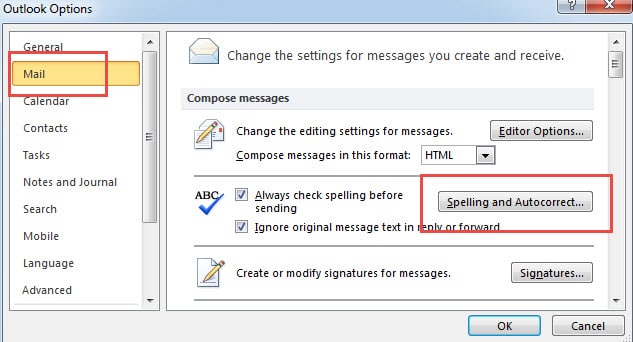
- 在“ Outlook選項”的後續屏幕中,切換到“郵件”選項卡。 在“撰寫郵件”標籤下,您應單擊“拼寫和自動更正”按鈕。
- 在新的彈出對話框中,轉到“校對”選項卡,在該選項卡下,您需要單擊“自動更正選項”。
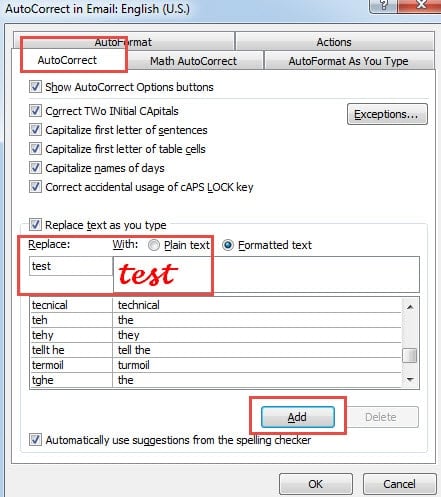
- 稍後將出現另一個對話框。 在其中,您可以看到格式文本位於“ With”字段中。 然後,您應該在“替換”字段中輸入其對應的單詞。

- 最後單擊“添加”將其添加為自動更正條目之一。 然後單擊一系列“確定”進行保存。
將自動更正選項添加到QAT
鑑於“ Outlook選項”中的“自動更正選項”已被深深隱藏,因此添加大量格式化的自動更正條目將很麻煩。 因此,強烈建議將自動更正選項添加到QAT。
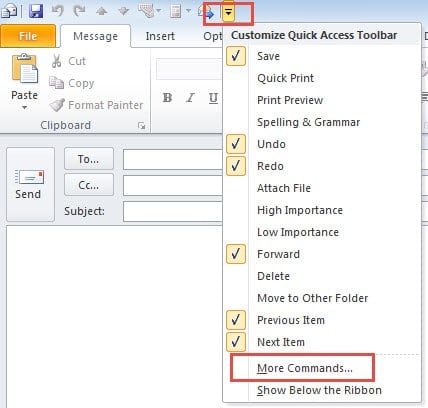
- 首先,打開一條新消息,然後單擊QAT位置中的向下箭頭。
- 然後從下拉列表中選擇“更多命令”。

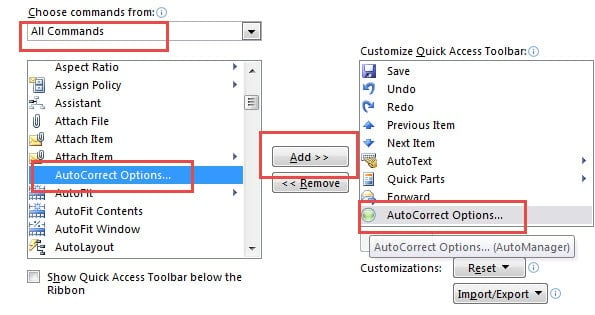
- 在新窗口中,從“選擇命令來源”中選擇“所有命令”,然後在下面的框中找到並選擇“自動更正選項”。

- 接下來,單擊“中心”中的“添加”按鈕將其添加到右側框中。
- 最後單擊“確定”以返回到Outlook。
永不忽視Outlook錯誤
毫無疑問,幾乎所有 Outlook 使用者都遇到錯誤。在解決這些錯誤之前,使用者的態度至關重要。如果您選擇忽視它們,那麼更糟糕的情況正在等著您,例如 Outlook 嚴重損壞。除了更重視錯誤之外,用戶還應該知道… 維修展望 提前。 修復有兩個必要事項。 這是常規備份以及強大的修復工具,例如 DataNumen Outlook Repair。 它可以在短時間內實現高恢復率。
作者簡介:
Shirley Zhang是的數據恢復專家 DataNumen,Inc.是數據恢復技術的全球領導者,包括 sql恢復 和Outlook修復軟件產品。 欲了解更多信息,請訪問 萬維網。datanumen.COM