
您可以在Excel中使用加載項來完成一些複雜的任務。 在本文中,我們將介紹如何在Excel中添加和禁用加載項。
如果需要在Excel中使用加載項,則需要將其添加並激活到Excel中。 另一方面,如果不需要使用加載項,也可以禁用它。 在這裡,我們將演示在Excel中添加和禁用加載項的步驟。
添加加載項
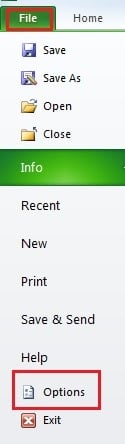
- 單擊功能區中的“文件”。
- 然後單擊“選項”按鈕。
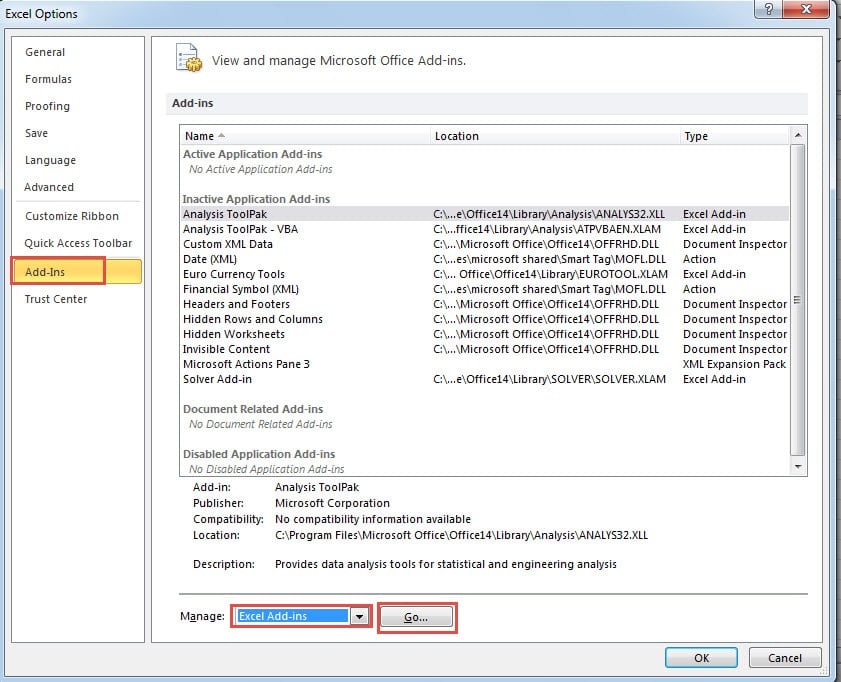
- 在“ Excel選項”窗口中,選擇選項“加載項”。
- 接下來,在“管理”文本框中選擇加載項的類型。 這裡我們以“ Excel加載項”為例”。

- 接下來,單擊“管理”旁邊的“執行”按鈕。
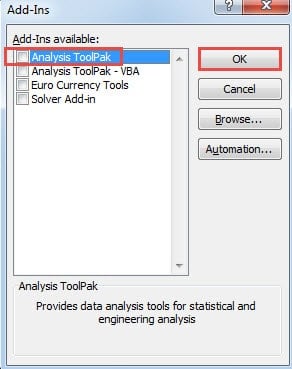
- 然後將彈出“插件”窗口。 在此窗口中,檢查所需的選項。 在這裡,我們檢查窗口中的“ Analysis ToolPak”。 如果您需要安裝其他加載項,則可以單擊“瀏覽”按鈕進行添加。 此外,某些加載項需要運行安裝包。 您需要在計算機上運行它。
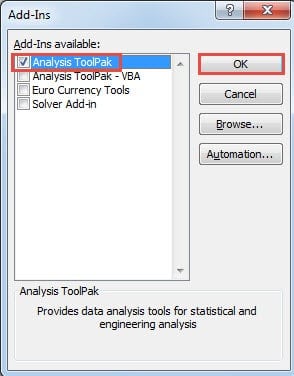
- 之後,單擊“確定”按鈕。
- 現在您可以返回並檢查結果。 “分析工具庫”將添加到“數據”選項卡中。 因此,在此處單擊功能區中的“數據”選項卡。 您可以看到該加載項已經出現在工具欄中。


因此,每當需要使用此工具時,都可以單擊“數據”選項卡並選擇它。
禁用加載項
現在,如果您不需要使用外接程序,也可以將其從工具欄中刪除。
- 單擊功能區中的“文件”。
- 然後單擊“選項”按鈕以激活“ Excel選項”窗口。
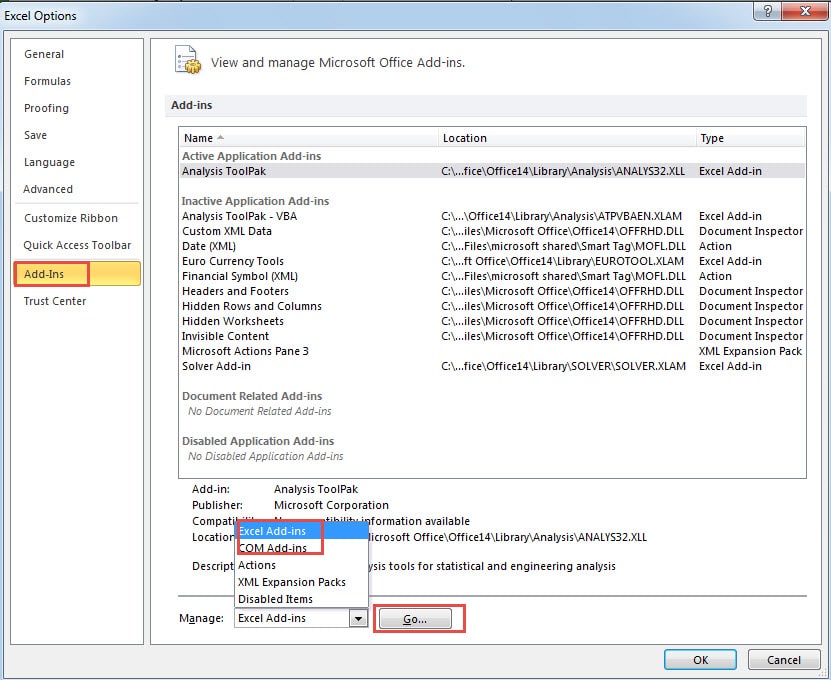
- 在這裡仍然選擇“加載項”。
- 在管理文本框中,選擇需要禁用的加載項的類型。 在這裡,我們需要禁用“ Analysis ToolPak”,因此我們選擇“ Excel加載項”。
- 然後單擊“開始”按鈕。

- 在“加載項”窗口中,取消選中不需要的加載項。
- 接下來單擊按鈕“確定”。

- 因此,該“分析工具庫”將不會出現在工具欄中。
實際上,此方法僅從功能區中刪除Excel加載項。 外接程序仍在您的計算機中。 如果需要從計算機中刪除加載項,則需要卸載加載項。 因此,請勿將這兩個不同的概念混在一起。
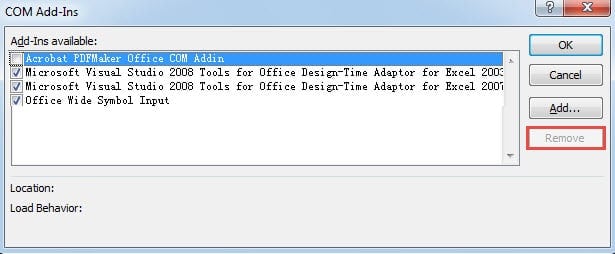
另外,關於刪除“ Com加載項”,情況有所不同。 您可以選擇加載項,然後單擊“刪除”按鈕。 然後可以將其從計算機中刪除。
在Excel中使用加載項時要小心
即使您可以從外接程序中獲得很多便利,您仍然需要小心。 一些惡意黑客將開發可竊取您的數據和信息的加載項。 更糟糕的是,由於不正常的加載項,您的文件將被損壞。 發生此類事故時,您可以使用我們的維修工具 修復XLS損壞 和Excel中的其他錯誤。 該工具正是您文件的保險。
作者簡介:
Anna Ma是的數據恢復專家 DataNumen,Inc.是數據恢復技術的全球領導者,包括 維修文件損壞 和Outlook修復軟件產品。 欲了解更多信息,請訪問 萬維網。datanumen.COM