
當您嘗試在閱讀窗格中檢查收到的電子郵件時,通常會出現錯誤“此項目無法在閱讀窗格中顯示”。 這裡有7種有效的措施可以幫助您擺脫它。
我曾經遇到過同樣的問題。 過去,我習慣於直接在閱讀窗格中檢查新電子郵件。 但是有一天,我遇到了這個錯誤“此項目無法在閱讀窗格中顯示”。 為了消除它,我搜索並總結了以下7種快速方法。
1.下載包括附件的完整項目
如果僅將電子郵件標題下載到Outlook,則肯定無法在“閱讀”窗格中顯示具體的電子郵件內容。 因此,您必須確保Outlook已下載了整個電子郵件。
- 首先,啟動 Outlook,然後轉到「傳送/接收」標籤。
- 然後單擊“發送/接收組”,然後從其下拉列表中選擇“定義發送/接收組”。
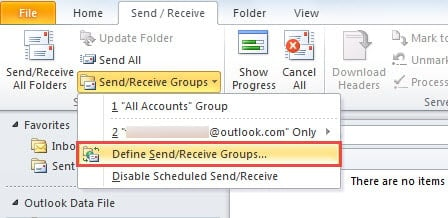
- 在新的彈出對話框中,單擊“編輯”按鈕。
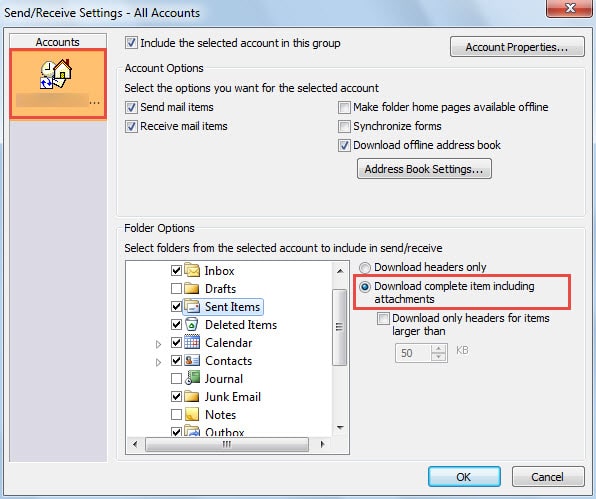
- 接下來,在下一個畫面中,選擇目標帳戶,並勾選「下載包含附件的完整項目」旁的核取方塊。

- 最後,單擊“確定”以保存更改並返回到Outlook。
2.清除表單緩存
如果即使電子郵件已完全下載,您仍無法在“閱讀窗格”中進行檢查,則可以嘗試這種方式–清除表單緩存。
- 在Outlook中,轉到“文件”>“選項”>“高級”。
- 然後點擊“自定義表單”按鈕。
- 在下面的對話框中,單擊“管理表單”按鈕。
- 接下來將出現另一個對話框,您可以在其中直接單擊“清除緩存”按鈕。

- 最後,單擊一系列“確定”,直到關閉所有對話框。

3.禁用不受信任的Outlook加載項
當然,也應該懷疑Outlook加載項。 因此,建議您最好禁用除Microsoft內部加載項之外的所有加載項。
- 首先,您需要通過“ outlook.exe / safe”命令以安全模式啟動Outlook。
- 然後,您應該轉到“文件”>“選項”,然後找到“加載項”部分。
- 接下來,單擊“執行”按鈕以打開最後一個對話框,您可以在其中禁用加載項。 只需刪除所有外部不受信任的加載項。

- 稍後單擊幾個“確定”以返回到Outlook。
- 最後重啟 Outlook 以再次檢查郵件。

4.重建郵件配置文件
另一個可疑因素是配置文件損壞。 因此,建議您可以重新創建一個郵件配置文件。
- 首先,訪問“控制面板”,在其中應單擊“郵件”小程序
- 在新對話框中,單擊“顯示配置文件”按鈕。
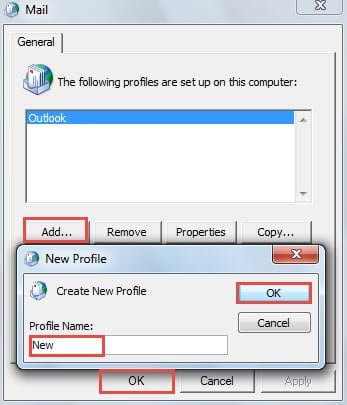
- 然後單擊“添加”按鈕並命名新的配置文件。 並將您的帳戶添加到此配置文件。

- 接下來,透過這個新設定檔啟動 Outlook。將先前的 Outlook 資料匯入到這個設定檔中,並檢查該項目是否可以在閱讀窗格中顯示。
5. 啟動 Outlook 時關閉閱讀窗格並刪除郵件。
如果上述所有措施都不能幫助您解決此問題,則可能是該電子郵件已損壞。 在這種情況下,您必須刪除它,以避免進一步損壞您的郵箱。
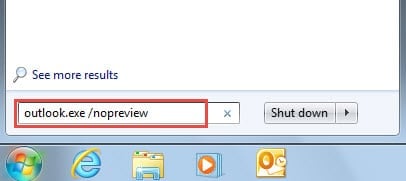
- 首先,在「開始功能表」中搜尋「outlook.exe /nopreview」。

- 然後按一下顯示的程式以啟動 Outlook,無需讀取窗格。
- 接下來,您可以刪除電子郵件。
- 最後,您可以重新啟動 Outlook。如果您仍然想查看那封郵件,可以請寄件者再次發送電子郵件給您。
6.通過Scanpst.exe修復PST文件中的錯誤
如果關閉閱讀窗格後仍然無法刪除它,則應該繼續關注的是PST文件是否發生錯誤。 在這種情況下,使用Scanpst.exe將是您的首選。 您可以通過在Windows資源管理器中搜索“ Scanpst”來找到此工具。 稍後,您可以按照其屏幕上的說明掃描並修復文件中的錯誤。
7.依靠其他可靠的維修工具
在大多數情況下,Scanpst.exe 無法提供您想要的結果。例如,它可能會報錯,或者您仍然無法讀取和刪除電子郵件。這通常意味著 Outlook 的損壞程度已經超出了 Scanpst.exe 的處理能力。因此,您需要使用其他可靠的修復工具,例如… DataNumen Outlook Repair,可以毫無困難地獲取最大的Outlook數據。
作者簡介:
Shirley Zhang是的數據恢復專家 DataNumen,Inc.是數據恢復技術的全球領導者,包括 sql恢復 和Outlook修復軟件產品。 欲了解更多信息,請訪問 萬維網。datanumen.COM