
Excel中的工作表使您可以更好地分類和管理統計信息。 因此,今天我們建議在本文中提供輸入重複的列標題的Excel技巧。
在每個Excel工作表中,您可以輸入數據和信息。 有時在Excel文件中,您需要設置幾個類似的工作表。 例如,在此圖像中,您可以看到總共有6個類。
現在,您需要為每個班級輸入七個主題的分數。 並且您必須將主題名稱輸入到列標題中。 一種方法是一個接一個地添加,這實際上是一項非常累人的工作。 因此,這裡我們提供了在Excel中輸入重複的列標題的Excel技巧。
創建工作表組
這樣,您需要首先創建工作表組。 以下是步驟。
- 將鼠標放在任何工作表上。
- 右鍵點擊。
- 在新的彈出菜單中,單擊“選定的所有圖紙”。
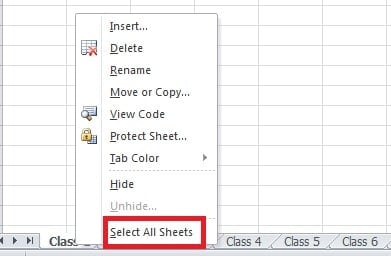
然後您將看到這樣的界面:
這意味著您已經創建了一個組。
- 完成這些步驟後,您可以在單元格中輸入主題的名稱。

- 右鍵單擊工作表組的區域。
- 選擇“取消工作表分組”。 然後,所有工作表都變成一個獨立的工作表。


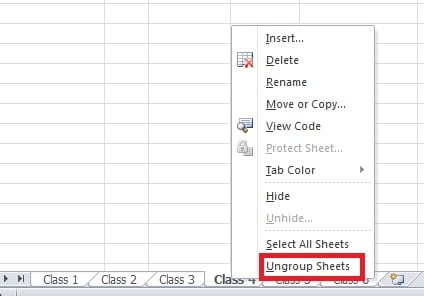
完成所有這些步驟後,您可以進行檢查。 在其他工作表中,所有名稱都在那裡。 您只需要輸入一次信息。
複製和粘貼工作表
這是有關將相同信息輸入幾個工作表的另一個技巧。 一開始只需要一個工作表。
- 將信息輸入到工作表中。
- 右鍵單擊該工作表。
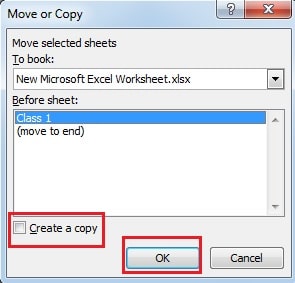
- 在彈出菜單中選擇選項“移動或複制”。

- 在新窗口中,選擇“創建副本”選項。
- 點擊“確定”。

- 然後出現一個新的工作表。 在此工作表中,它包含與第一個相同的信息。



然後,您可以更改工作表的名稱並將其拖動以對順序進行排名。 您需要重複五次以創建所有六個班級工作表。 輸入重複列標題的Excel技巧非常方便和方便。
如何處理Excel數據損壞
遇到 Excel 檔案損壞時,您可能會本能地想到一些恢復檔案的方法。然而,大多數情況下,您不僅無法找回遺失的數據,甚至還會使情況變得更糟。因此,您可能會求助於第三方軟體。 恢復Excel。 而且,成功率很高。
作者簡介:
Anna Ma是的數據恢復專家 DataNumen,Inc.是數據恢復技術的全球領導者,包括 單詞恢復 和Outlook修復軟件產品。 欲了解更多信息,請訪問 萬維網。datanumen.COM