
默認情況下,Outlook 會將您的已發送郵件保存在“已發送郵件”郵件文件夾中。 但是,通過本文介紹的兩種方法,您可以輕鬆地將發送的郵件保存到另一個特定文件夾。
為了更好地分類和管理我的 Outlook 電子郵件,我創建了多個郵件文件夾。 對於我發送的項目,例如電子郵件、會議邀請,我希望將其中一些保存到其他文件夾,而不是默認的“已發送項目”文件夾。 以下是我的2個技巧。
方法一:撰寫時將已發送郵件保存到指定文件夾
- 首先,您應該像往常一樣開啟 Outlook 並建立一個新項目,例如電子郵件。
- 然後在新消息窗口中,您就可以正常撰寫電子郵件了。 填寫收件人、主題以及電子郵件正文。
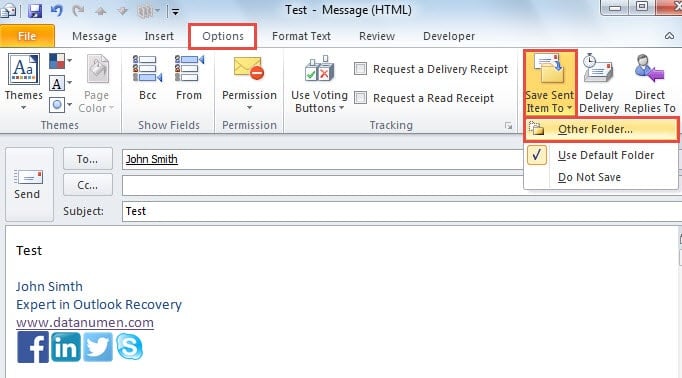
- 之後,切換到“選項”選項卡,在該選項卡下需要找到並單擊“更多選項”組中的“將發送的郵件保存到”。
- 接下來,從以下下拉列表中,您可以選擇“其他文件夾”。
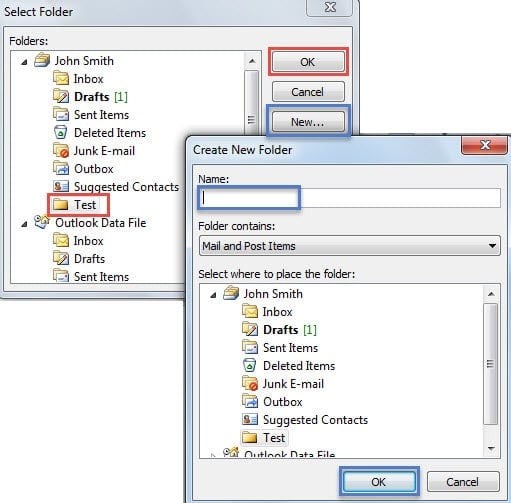
- 隨後會出現一個新的“選擇文件夾”對話框。 您可以選擇一個現成的文件夾作為保存文件夾。 或者,如果沒有您想要的文件夾,您可以單擊“新建”按鈕來創建一個新文件夾。

- 最後,單擊一系列“確定”,直到所有對話框都關閉。 郵件發送成功後,您可以在您選擇的文件夾中找到已發送的郵件。
方法二:將已發送郵件自動保存到指定文件夾
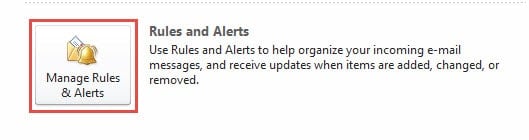
- 首先,轉到 Outlook 中的“文件”菜單,然後按“信息”選項卡下的“管理規則和警報”。

- 然後在“規則和警報”對話框中,單擊“新建規則”按鈕。
- 在“規則嚮導”的後續屏幕中,您需要按照以下步驟操作:
- 首先,選擇“對我發送的郵件應用規則”,然後單擊“下一步”。
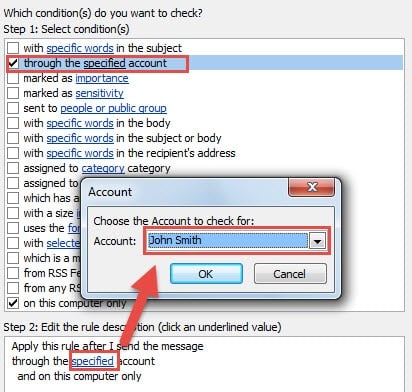
- 然後在“條件”部分,您應該選擇“通過指定帳戶”。 在下面的框中,單擊“指定”鏈接。 從新的小對話框中,選擇您想要的帳戶。 之後,單擊“確定”和“下一步”。

- 接下來選擇“將副本移動到指定文件夾”。 點擊“指定”後,您可以根據需要選擇保存文件夾。 之後,單擊“確定”和“下一步”。

- 最後單擊幾次“下一步”,直到進入“規則嚮導”的最終屏幕。 您可以查看所有規則設置並為此規則指定名稱。
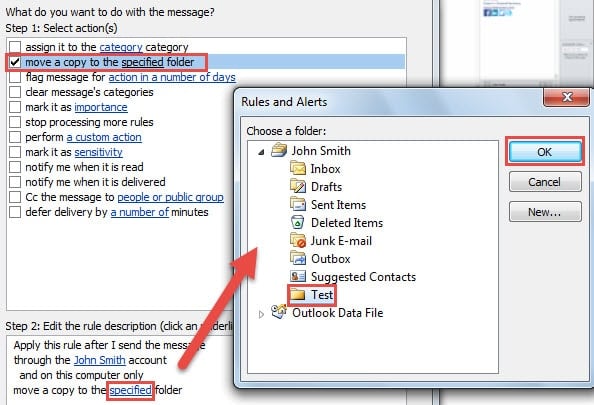
- 最後單擊“完成”按鈕應用此規則。 從現在開始,發送的項目將自動保存到您選擇的文件夾中。
無法免受腐敗影響
儘管 Outlook 功能豐富,但仍無法避免資料損壞。相反,Outlook 的脆弱性相當大。因此,作為 Outlook 的普通用戶,為了保護您的 Outlook 數據,您應該密切注意所有潛在威脅,並保持警惕。 Outlook恢復 附近的工具,例如 DataNumen Outlook Repair.
作者簡介:
Shirley Zhang是的數據恢復專家 DataNumen,Inc.是數據恢復技術的全球領導者,包括 sql恢復 和Outlook修復軟件產品。 欲了解更多信息,請訪問 萬維網。datanumen.COM