
當您在Word中寫一封信並需要插入一些聯繫信息時,如何實現呢? 手動鍵入信息太麻煩了。 本文將提供2種方便的方法。
實際上,要將Outlook聯繫人信息插入Word文檔中,有幾種解決方法。 如果您只想插入聯繫人的姓名和地址,那麼最好直接在MS Word中使用“插入地址”功能。 但是,如果您希望插入更多詳細信息,例如電子郵件地址和電話號碼等,則使用所需字段自定義新視圖將是更好的選擇。 現在繼續閱讀以學習兩種不同的方法。
方法1:利用MS Word中的“插入地址”功能
- 首先,啟動 MS Word 應用程式。
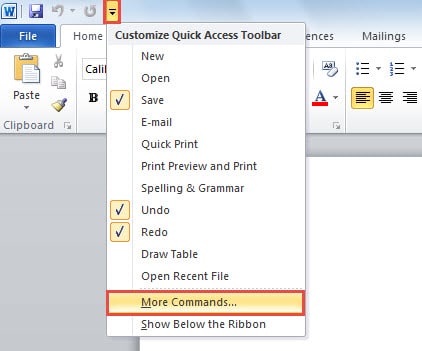
- 然後找到並單擊快速訪問工具欄中的向下箭頭。 從下拉列表中,您應該選擇“更多命令”選項。
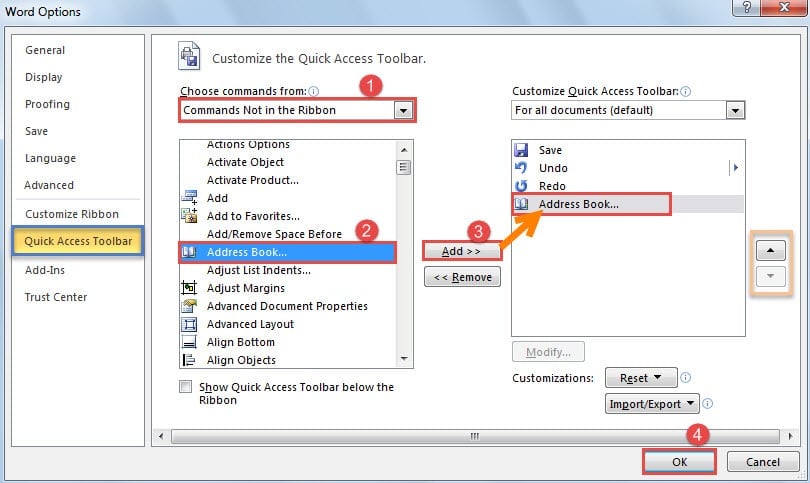
- 在啟用“快速訪問工具欄”選項卡的情況下,將打開“ Word選項”的新窗口。 現在,您應該執行以下步驟:
- 首先,從“選擇命令來源”字段的下拉列表中選擇“功能區中沒有命令”。
- 然後從下面的列表中,選擇“地址簿”。
- 接下來,單擊中間的“添加”按鈕,將其添加到右側框中。 (可選)您可以使用“上移”或“下移”更改其順序。
- 最後,單擊“確定”按鈕以保存更改。

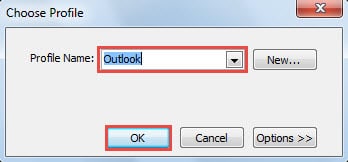
- 返回文件後,您可以在快速存取工具列中找到「通訊錄」圖示。點擊該圖示後,您需要先選擇包含目標聯絡人的郵件設定檔。

- 最後,在隨後彈出的「選擇姓名」視窗中,您可以雙擊目標聯絡人。其詳細資訊將立即插入到 Word 文件中。

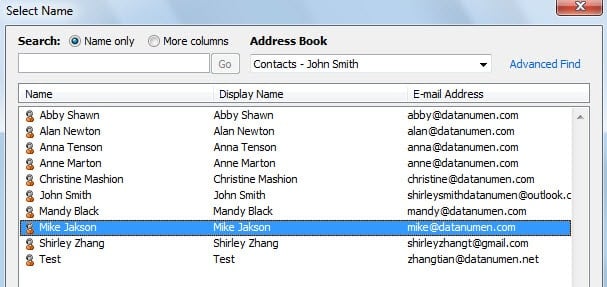
默認情況下,只能插入聯繫人姓名及其地理位置。 也就是說,沒有電子郵件地址,電話號碼和其他信息。 這取決於Outlook聯繫人中的“地址”設置。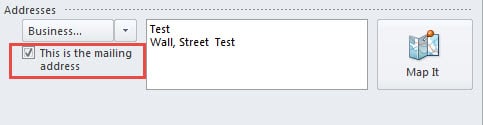
方法2:在具有所需字段的自定義視圖中復制聯繫人
- 首先,請轉到Outlook聯繫人,然後轉到“查看”選項卡。
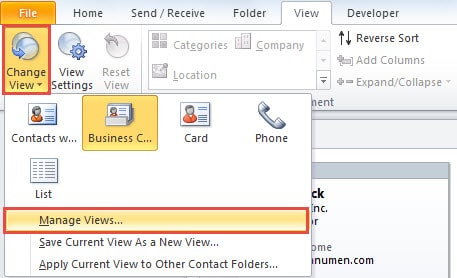
- 然後單擊“更改視圖”>“管理視圖”。

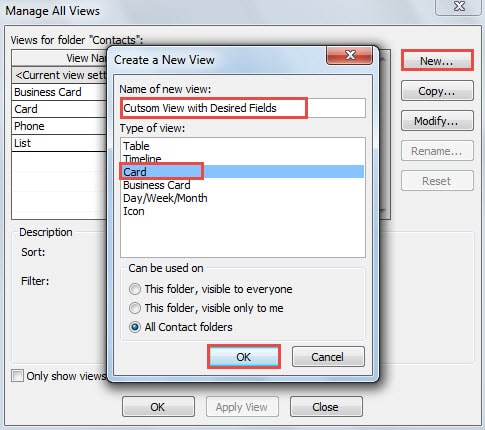
- 在“管理所有視圖”屏幕中,單擊“新建”按鈕。 接下來,為新視圖指定一個名稱,例如“帶有所需字段的自定義視圖”。 選擇“卡”,然後單擊“確定”。

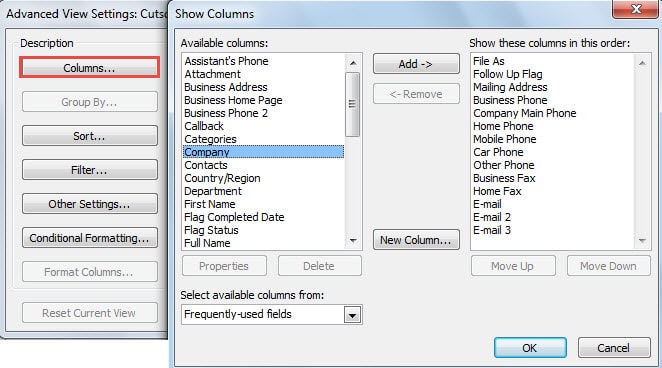
- 之後,單擊“列”按鈕。 在後面的“顯示列”窗口中,您可以添加與所需聯繫人詳細信息相對應的字段,並刪除不需要的字段。

- 稍後單擊“確定”以保存自定義視圖。 然後,您應該更改為新創建的視圖。
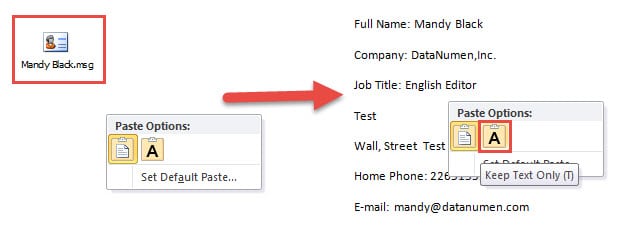
- 現在,您應該選擇要將其詳細資訊插入 Word 的目標聯絡人,然後按「Ctrl + C」進行複製。
- 最終打開Word文檔,然後按“ Ctrl + V”將其粘貼並選擇“僅保留文本”。

保護Outlook免受腐敗
與Word文檔一樣,Outlook文件也容易受到攻擊。 但是我們可以採取一些有效的預防措施來減少Outlook損壞的可能性,例如從不單擊嵌入式鏈接,從不打開未知附件等。 另外,為了防止數據丟失,我們應該進行定期備份,這將有助於 Outlook恢復。 而且,如果負擔得起的話,我們最好將維修工具放在附近,例如 DataNumen Outlook repair,這可以及時為我們提供幫助。
作者簡介:
Shirley Zhang是的數據恢復專家 DataNumen,Inc.是數據恢復技術的全球領導者,包括 sql恢復 和Outlook修復軟件產品。 欲了解更多信息,請訪問 萬維網。datanumen.COM