
如果您想快速將來自特定發件人的電子郵件導出到 Excel 文件,您可以使用本文介紹的以下 2 種方式。
基於某些原因,例如需要進行郵件摘要,有時您可能需要將特定郵件(例如來自特定寄件者的郵件)匯出到 Excel 檔案。說到匯出,大多數使用者首先想到的可能是 Outlook 自帶的「匯出」功能。但說實話,使用 Outlook VBA 比傳統的「匯出」功能方便得多。接下來,我們將詳細介紹這兩種方法。
方法一:使用“導出”功能
- 首先,啟動Outlook應用程序。
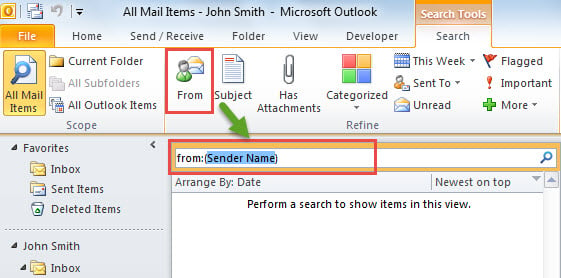
- 然後單擊電子郵件列表中的搜索框,這將啟用“搜索工具”功能區。
- 單擊功能區中的“發件人”按鈕。
- 然後將“發件人姓名”字符替換為特定發件人的姓名。

- 之後,列表中只會顯示來自特定發件人的電子郵件。 現在按“Ctrl + A”選擇所有這些。
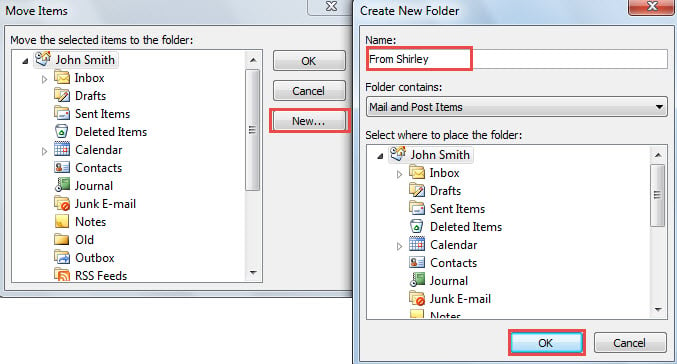
- 接下來右鍵單擊並選擇“移動”>“其他文件夾”。
- 隨後,在彈出的“移動項目”對話框中,創建一個新文件夾並選擇該文件夾以將特定電子郵件移動到。

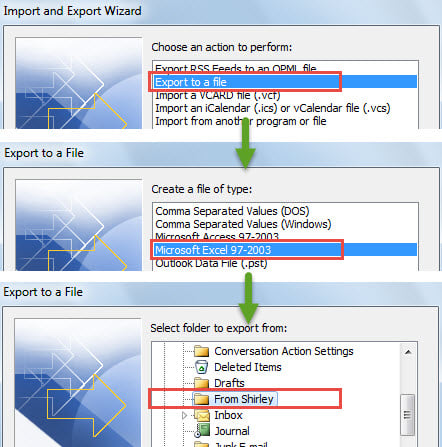
- 之後,您可以轉到“文件”>“打開”>“導入”。
- 然後在以下對話框中,選擇“導出到文件”>“下一步”>“Microsoft Excel 97 – 2003”>“下一步”。
- 接下來選擇存儲來自特定發件人的電子郵件的特定文件夾,然後點擊“下一步”。

- 然後單擊“瀏覽”選擇一個 Excel 文件或創建一個新的 Excel 文件。
- 稍後,單擊“下一步”>“完成”。
- 最後 Outlook 將工作導出。 導出過程完成後,您可以找到並打開此 Excel 文件。
方法2:使用Outlook VBA
- 首先,按“ Alt + F11”鍵按鈕。
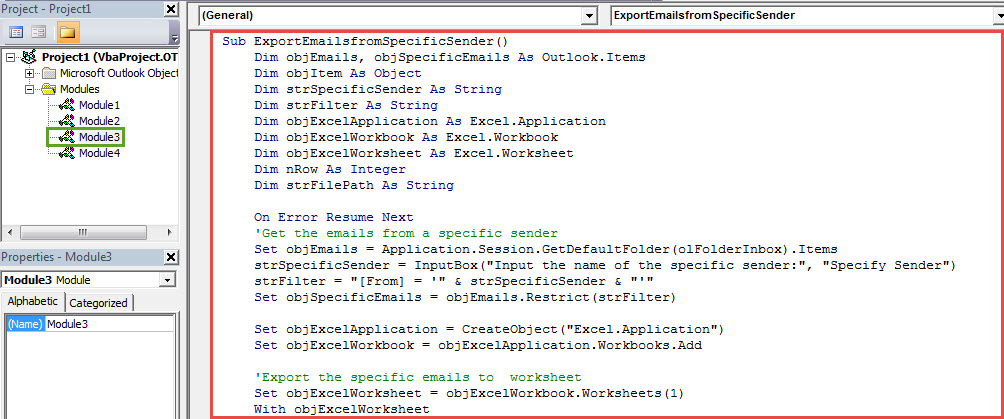
- 然後在彈出窗口中,打開一個新模塊並將以下代碼複製到其中。
Sub ExportEmailsfromSpecificSender()
    Dim objEmails, objSpecificEmails As Outlook.Items
    Dim objItem As Object
    Dim strSpecificSender As String
    Dim strFilter As String
    Dim objExcelApplication As Excel.Application
    Dim objExcelWorkbook As Excel.Workbook
    Dim objExcelWorksheet As Excel.Worksheet
    Dim nRow As Integer
    Dim strFilePath As String

    On Error Resume Next
    'Get the emails from a specific sender
    Set objEmails = Application.Session.GetDefaultFolder(olFolderInbox).Items
    strSpecificSender = InputBox("Input the name of the specific sender:", "Specify Sender")
    strFilter = "[From] = '" & strSpecificSender & "'"
    Set objSpecificEmails = objEmails.Restrict(strFilter)

    Set objExcelApplication = CreateObject("Excel.Application")
    Set objExcelWorkbook = objExcelApplication.Workbooks.Add

    'Export the specific emails to worksheet
    Set objExcelWorksheet = objExcelWorkbook.Worksheets(1)
    With objExcelWorksheet
         .Cells(1, 1) = "Subject"
         .Cells(1, 2) = "Received"
         .Cells(1, 3) = "Body"
         .Cells(1, 4) = "Categories"
         .Cells(1, 5) = "Size"
    End With

    nRow = 2
    For Each objItem In objSpecificEmails
        With objExcelWorksheet
             .Name = "From " & strSpecificSender
             .Cells(nRow, 1) = objItem.Subject
             .Cells(nRow, 2) = objItem.ReceivedTime
             .Cells(nRow, 3) = objItem.Body
             .Cells(nRow, 4) = objItem.Categories
             .Cells(nRow, 5) = objItem.Size
        End With
        nRow = nRow + 1
    Next

    objExcelWorksheet.Columns("A:E").AutoFit

    'Save the Excel workbook
    strFilePath = "C:\Report\Emails from " & strSpecificSender & ".xlsx"
    objExcelWorkbook.Close True, strFilePath

    'Notify you of the export complete
    MsgBox ("Export Complete!")
End Sub
- 隨後,單擊工具欄中的“運行”圖標。
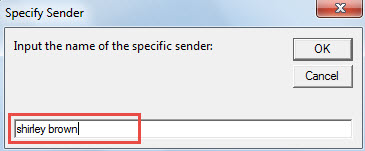
- 之後,您將需要輸入特定發件人的姓名。

- 稍後,單擊“確定”。
- Outlook 將立即開始匯出特定寄件者的電子郵件,並將 Excel 檔案儲存到預定的目標資料夾。
- 導出完成後,您可以轉到目標文件夾打開並檢查它。
靈活擺脫 Outlook 問題
由於 Outlook 容易受到各種錯誤的影響,建議保留一個有效的 Outlook修復 附近的工具,例如 DataNumen Outlook Repair. 在這種情況下,要解決小錯誤,您可以簡單地使用 Scanpst.exe。 但是對於嚴重的問題,您可以求助於更強大的工具。
作者簡介:
Shirley Zhang是的數據恢復專家 DataNumen,Inc.是數據恢復技術的全球領導者,包括 破損 SQL Server 和Outlook修復軟件產品。 欲了解更多信息,請訪問 萬維網。datanumen.COM