
Excel 沒有提供直接功能來將 KB 轉換為 MB,反之亦然。 因此,在這裡我們將介紹兩種方法來解決這個問題。
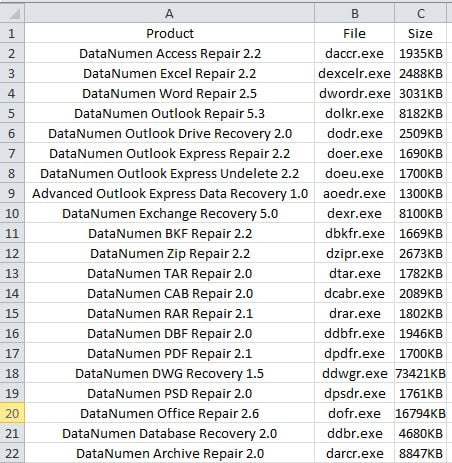
在 Excel 工作表中,您將輸入具有特定單位的數字。 但是有些單位不能參與計算,比如字節單位。 例如,您可以看到下圖中的數字。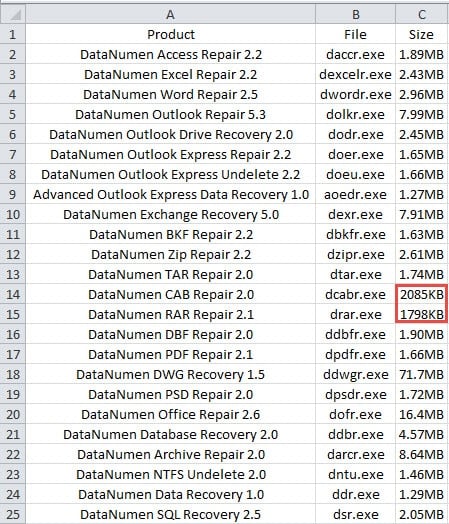
此列中有多個以“KB”為單位的數字。 另一方面,不能直接使用公式來計算帶單位的數字。 當您在單元格 D14 中輸入公式“=C1024/14”時,結果將是“#VALUE”。 另外,如果有很多帶有KB的單元格,你會發現將這些數字一一轉換起來很費時間。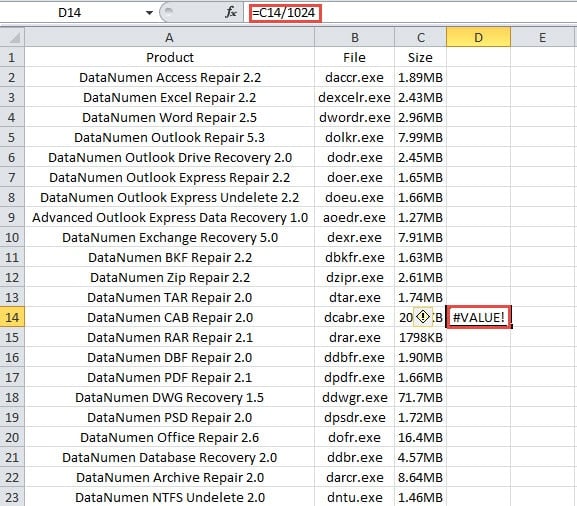
因此,為了快速將 KB 轉換為 MB 或將 MB 轉換為 KB,現在您可以使用以下兩種方法。
方法1:使用Excel函數
在這裡,我們將向您展示使用 Excel 函數完成此任務的步驟。
- 單擊此工作表中的單元格 D2。
- 現在在單元格中輸入以下公式:
=IF(ISNUMBER(FIND(“KB”,C2)),ROUND(LEFT(C2,LEN(C2)-2)/1024,2) & “MB”,””)
在這個公式中,我們將首先判斷單元格中的單位是“KB”還是“MB”。 如果單位是“KB”,公式將去掉計算單位。 在計算中,我們還將使用 ROUND 函數對結果進行四捨五入。 您可以根據自己的實際需要設置標準。 計算完成後,新單位“MB”將被添加到數字中。 因此,這個公式並不像看起來那麼複雜。
- 然後按鍵盤上的“Enter”按鈕。 到目前為止,您在單元格 D2 中將看不到任何內容。
- 之後,雙擊單元格 D2 的填充手柄以填充整列。 在這一列中,您將看到如果原始單位為“KB”,則相應單元格中將有新的內容。 此外,如果單位為“MB”,則單元格中會有空值。

- 現在您可以將結果復製到原始單元格中。 記住只粘貼這些單元格的值。
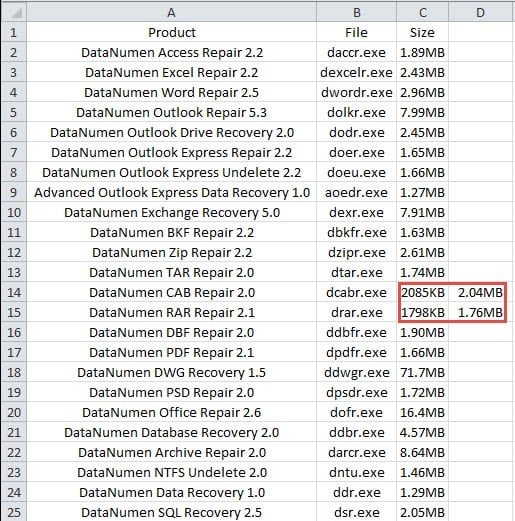
下次如果需要使用此公式,只需更改此公式中的單元格引用即可。
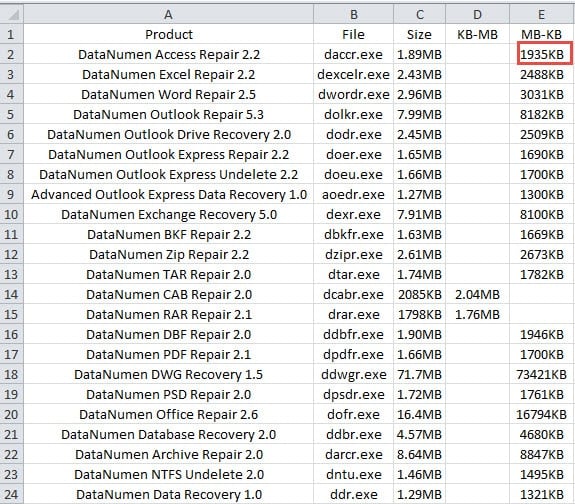
另一方面,如果您需要將“MB”轉換為“KB”,則只需稍作調整即可。 新公式將是這樣的:
=IF(ISNUMBER(FIND(“MB”,C2)),ROUND(LEFT(C2,LEN(C2)-2)*1024,0) & “KB”,””)
您也可以將此公式應用到您的工作表中。
方法2:使用VBA宏
在工作表中使用公式時,您仍然需要復制和粘貼結果。 如果您不熟悉規則,則該公式有點困難。 因此,在這裡您還可以使用 Excel 中的 VBA 宏來快速完成此任務。
- 單擊功能區中的“開發人員”選項卡。
- 然後單擊工具欄中的“Visual Basic”按鈕。 之後,您將看到 Visual Basic 編輯器。 此外,您還可以按鍵盤上的快捷鍵“Alt+F11”打開Visual Basic 編輯器。

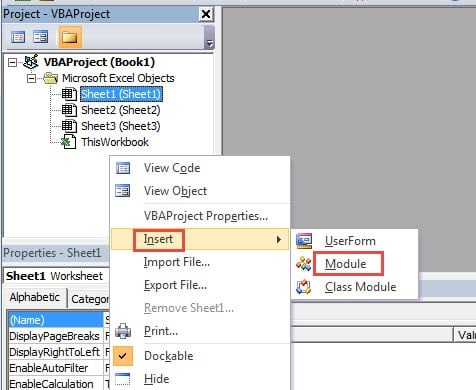
- 右鍵單擊 VBA 投影儀區域。
- 然後將光標移到“插入”選項上。
- 接下來在子菜單中選擇“模塊”選項。 因此,Visual Basic 編輯器中有一個新模塊。

- 現在在這一步中,將以下 VBA 代碼輸入到新模塊中:

Sub KB_To_MB()

    Dim cel As Range

    For Each cel In Range("C2:C28")

        If cel Like "*" & "KB" Then

            cel.Value = Application.WorksheetFunction.Round(Left(cel, Len(cel) - 2) / 1024, 2) & "MB"

        End If

    Next cel

End Sub
在這個 VBA 宏中,我們將檢查單元格是否包含字符“KB”。 然後程序將進行計算。 此外,結果將在原始工作表中。 在您的實際工作表中,您也可以根據實際需要更改範圍。 並且如果需要在其他單元格中輸入結果,也可以對其進行修改。
- 現在單擊工具欄中的“Run Sub”按鈕或按鍵盤上的“F5”鍵來運行這個宏。 接下來您可以返回工作表並檢查結果。

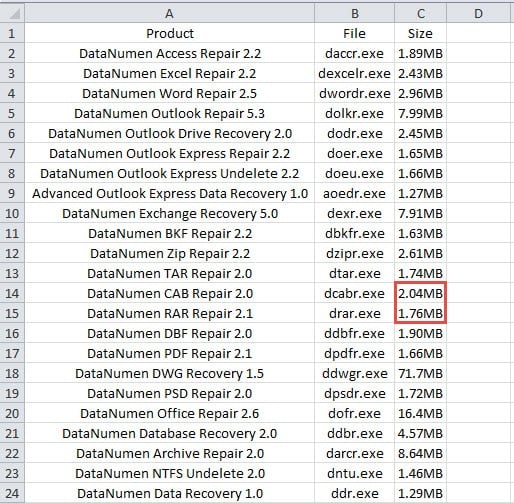
你會發現原來的單元格中已經出現了新的結果。 更重要的是,您不需要再次將結果復製到這些單元格中。
另一方面,現在如果您需要將 MB 轉換為 KB,您可以使用以下宏:
Sub MB_To_KB()

    Dim cel As Range

    For Each cel In Range("C2:C28")

        If cel Like "*" & "MB" Then

            cel.Value = Application.WorksheetFunction.Round(Left(cel, Len(cel) - 2) * 1024, 0) & "KB"

        End If

    Next cel

End Sub
您需要根據實際需要更改此宏中的某些元素。 運行此宏後,您將立即在工作表中獲得結果。
兩種方法的比較
對於這兩種方法,我們在下表中列出了優缺點。
|
競品對比 |
使用Excel函數 |
使用VBA宏 |
|
優點 |
1. 如果您不熟悉 VBA,可以使用函數來完成此任務。
2、當需要換算其他單位時,也可以根據需要修改這個公式。 |
1. 一鍵出結果。
2. 您也可以根據需要修改代碼以完成更多任務。 |
|
缺點 |
1、這一步步驟比較多,因為你還需要把結果復製到某些單元格中。
2.在這個長公式中,你很容易在一些細節上出錯。 |
1、如果你不熟悉Excel VBA,運行宏的時候很可能會遇到錯誤。
2. 在 Excel 中使用 VBA 總是會使事情變得更複雜。 |
現在您對這兩種方法有了全面的了解。 您可以使用它們中的任何一個來解決您的問題。
選擇正確的數據恢復方法
每當您遇到 Excel 損壞時,您需要做的第一件事就是嘗試恢復您的文件。 但是,如果您對數據恢復一無所知,請不要自行嘗試一些特殊方法。 那是因為一些不當行為會進一步損壞您的文件。 更重要的是,您甚至會永遠丟失寶貴的數據和信息。 因此,您需要選擇正確的方法。 現在,您還可以使用第三方工具來 修復Excel xlsx 問題和其他錯誤。 這個工具配備了世界上最好的技術,Excel中的錯誤對這個軟件來說是小菜一碟。
作者簡介:
Anna Ma是的數據恢復專家 DataNumen,Inc.是數據恢復技術的全球領導者,包括 修復Word數據 和Outlook修復軟件產品。 欲了解更多信息,請訪問 萬維網。datanumen.COM