
當需要重新發送大量郵件時,預設情況下,您必須逐一開啟並手動選擇「重新發送此郵件」。這非常麻煩。因此,本文將分享兩種方法,可以幫助您快速完成這項工作。
要重新發送電子郵件,您應該首先在消息窗口中打開此電子郵件,然後單擊“操作”按鈕並從下拉列表中選擇“重新發送此消息”選項。 這樣一來,如果你想重新發送很多郵件,就會顯得相當乏味和麻煩。 現在,我們將向您介紹兩種方法。 您可以根據需要選擇其中之一。
方法一:通過“轉發”功能批量重發多封郵件
如果您要重新發送的電子郵件實際上發送給同一個人,您可以使用“轉發”功能。
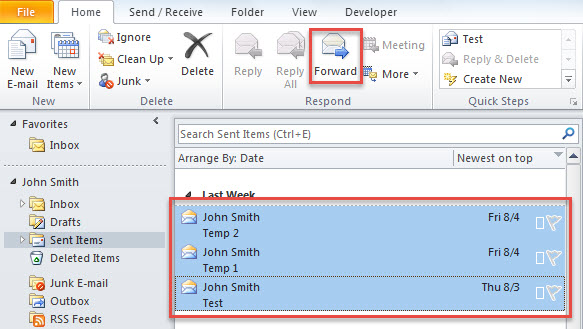
- 首先,在郵件清單中,您需要選擇要重新傳送的電子郵件。
- 然後,單擊“主頁”選項卡下“回复”組中的“轉發”按鈕。

- 立即會顯示一封新電子郵件,其中已附加所有選定的電子郵件。
- 現在,您可以在“收件人”字段中輸入特定收件人並輸入主題。
- 最後,點擊“發送”按鈕。
但是,如果要重發的郵件實際上是發送給不同的人,那麼上述手段就沒有多大幫助了。 在這種情況下,您可以使用以下方法。
方法2:通過Outlook VBA批量重新發送多封電子郵件
- 首先,在Outlook主窗口中按“ Alt + F11”鍵按鈕。
- 進入“Microsoft Visual Basic for Applications”窗口後,打開一個空白模塊。
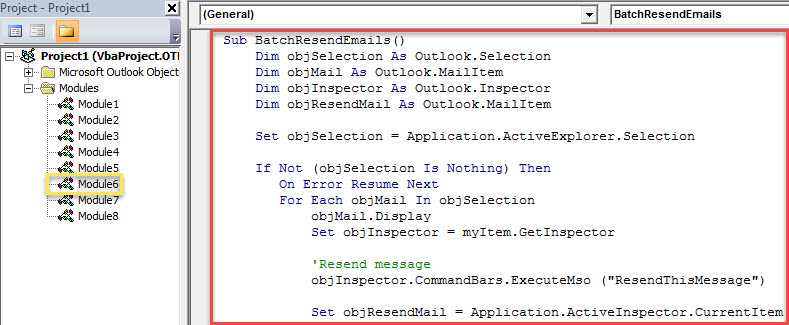
- 隨後,將以下 VBA 代碼複製到此類模塊中。
Sub BatchResendEmails()
    Dim objSelection As Outlook.Selection
    Dim objMail As Outlook.MailItem
    Dim objInspector As Outlook.Inspector
    Dim objResendMail As Outlook.MailItem

    Set objSelection = Application.ActiveExplorer.Selection

    If Not (objSelection Is Nothing) Then
       On Error Resume Next
       For Each objMail In objSelection
           objMail.Display
           Set objInspector = myItem.GetInspector

           'Resend message
           objInspector.CommandBars.ExecuteMso ("ResendThisMessage")

           Set objResendMail = Application.ActiveInspector.CurrentItem

           'You can change the email details as per your needs
           With objResendMail
               .Subject = "Resent: " & objMail.Subject
               .Send
           End With

           objMail.Close olDiscard
       Next
    End If
End Sub
- 之後,您可以退出當前窗口。
- 稍後將此宏添加到快速訪問工具欄。
- 最後,您可以嘗試一下。
- 首先,選擇源電子郵件。
- 然後按快速訪問工具欄中的宏按鈕。
- 所有郵件將立即像往常一樣重新發送給原始收件人。
解決 Outlook 問題
沒有軟件是完美無缺的。 例如,儘管 Outlook 功能豐富,但它很容易出現問題和損壞。 因此,如果您是 Outlook 的常規用戶,則必須採取一些預防措施,例如定期進行 PST 數據備份以及建立有效且可靠的系統。 PST維修 工具,例如 DataNumen Outlook Repair。 它可以毫不費力地解決 Outlook 問題。
作者簡介:
Shirley Zhang是的數據恢復專家 DataNumen,Inc.是數據恢復技術的全球領導者,包括 sql損壞 和Outlook修復軟件產品。 欲了解更多信息,請訪問 萬維網。datanumen.COM