
在Excel工作表中,您肯定會在單元格中輸入一些其他單詞。 因此,在這裡我們將討論如何將這些附加單詞添加到Excel詞典中。
當您使用拼寫檢查功能來檢查工作表時,Excel還將其他一些單詞視為錯誤。 這些附加詞可以是公司名稱,某些產品的名稱或某些縮寫。 此時,您可以直接忽略它。 但是,下次您檢查工作簿時,相同的單詞仍會被視為錯誤。 這很煩人。 因此,現在您可以使用下面的兩種方法,並將這些其他單詞添加到Excel詞典中。
方法1:檢查時添加單詞
在這一部分中,我們將演示在檢查工作表時將單詞添加到Excel詞典的步驟。
- 單擊功能區中的“查看”選項卡。
- 然後單擊“拼寫檢查”按鈕。 另外,您也可以按鍵盤上的“ F7”鍵來替換這兩個步驟。
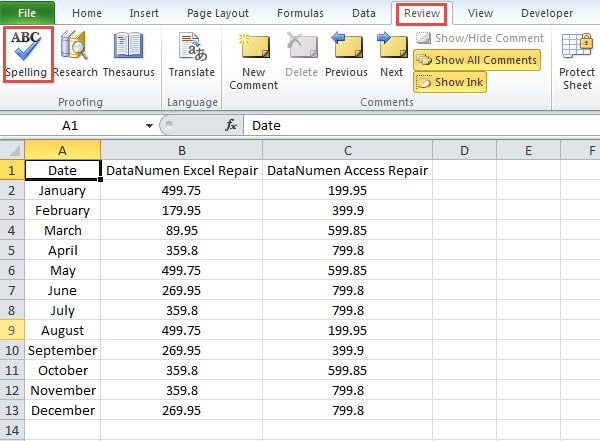
- 在“拼寫檢查”窗口中,Excel將一一檢查單元格。 當您看到另一個單詞出現在窗口中時,單擊“添加到字典”按鈕。

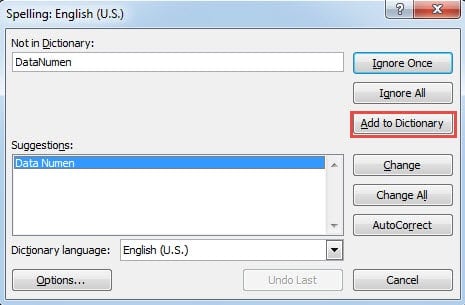
因此,此附加單詞已添加到Excel詞典中。 然後,您將永遠不會看到此單詞出現在“拼寫”窗口中。
方法2:自定義詞典
在此方法中,您可以自定義詞典並將單詞添加到詞典中。
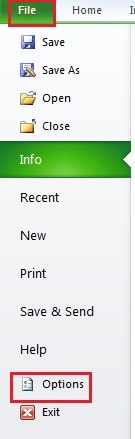
- 單擊功能區中的“文件”選項卡。
- 然後單擊“選項”按鈕。

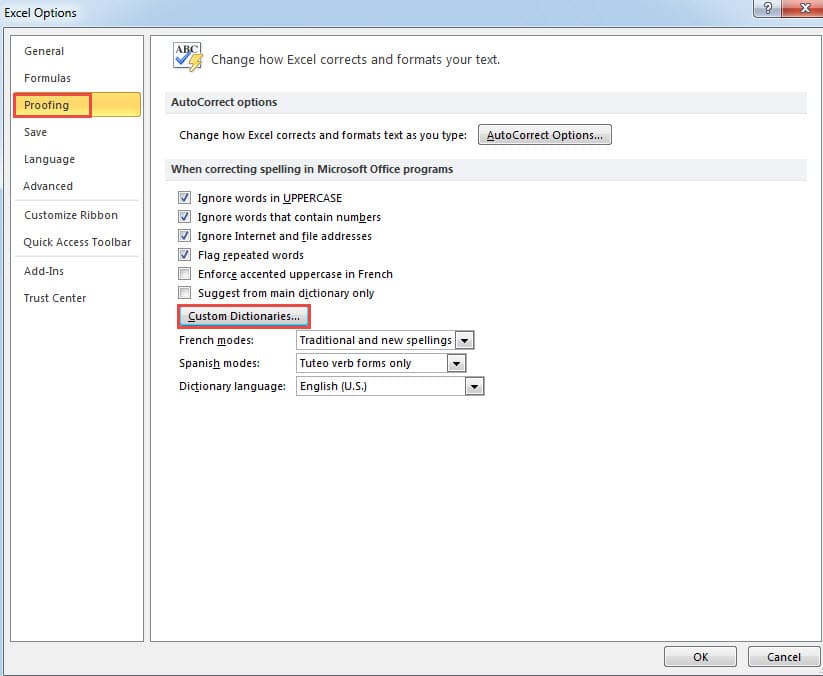
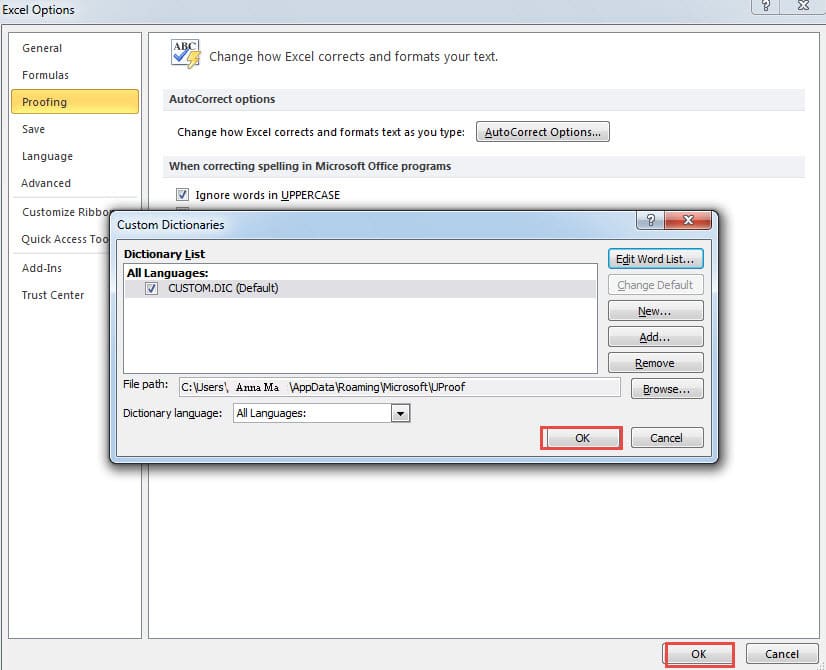
- 在“ Excel選項”窗口上,單擊選項“校對”。
- 然後單擊按鈕“自定義詞典”。

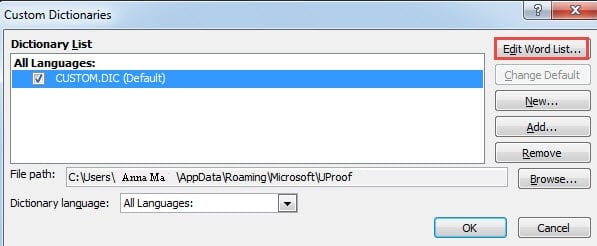
- 在“自定義詞典”窗口中,選擇按鈕“編輯單詞列表”。

- 然後在新窗口中,將您的單詞輸入第一個文本框。
- 接下來單擊“添加”按鈕。

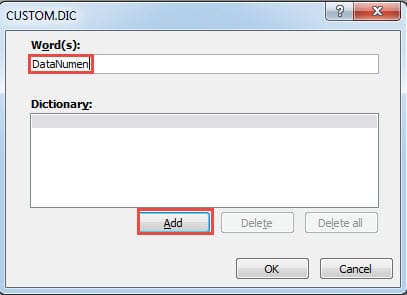
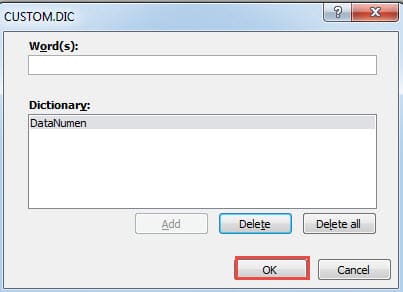
因此,該單詞將出現在“詞典”中。
- 現在,單擊窗口中的“確定”按鈕。

- 接下來,繼續在“自定義詞典”窗口中單擊“確定”。
- 然後在“ Excel窗口”中單擊按鈕“確定”。

下次當您檢查工作表時,您將永遠不會在“拼寫檢查”窗口中看到該附加詞。
通過以上分析,您將知道這兩種方法都會將其他單詞添加到Excel詞典中。 此外,如果您需要刪除單詞,也可以在“ CUSTOM.DIC”窗口中刪除。
追回工具是應對貪腐的經濟有效選擇
當您遇到 Excel 檔案損壞時,您肯定希望修復它。有很多方法可以修復 Excel,例如重新啟動 Excel、重新安裝 Excel、重新啟動系統或尋求他人協助。在所有這些方法中,您也可以考慮使用復原工具。該工具可以 修復Excel數據問題 並能解決Excel中幾乎所有錯誤。這無疑是個經濟實惠的選擇。
作者簡介:
Anna Ma是的數據恢復專家 DataNumen,Inc.是數據恢復技術的全球領導者,包括 修復單詞問題 和Outlook修復軟件產品。 欲了解更多信息,請訪問 萬維網。datanumen.COM