
默認情況下,如果有無數個符合搜索條件的項目,Outlook將僅顯示有限數量的搜索結果。 本文將討論有關如何更改或刪除搜索結果限制。
為了保證Outlook即時搜索的性能,Outlook附帶了已啟用的功能-有限的搜索結果。 在Outlook 2010中,您會看到一個小提示–“您的搜索返回了大量結果……單擊此處查看所有結果。” 這是兩種更改或刪除限制的方法。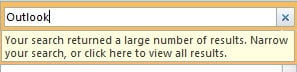
1.刪除Outlook選項中搜索結果的限制
- 首先,轉到“檔案”選單,然後選擇“選項”。
- 然後在“ Outlook選項”窗口中,切換到“搜索”選項卡。
- 在此選項卡下,您可以找到“通過限制顯示的結果數來提高搜索速度”項。 默認情況下,Outlook已啟用此功能。 因此,您應該取消選擇它。
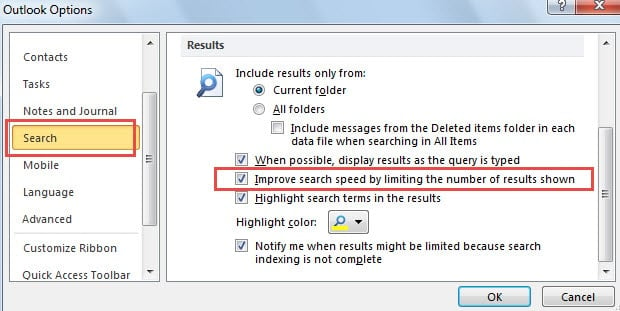
- 最後單擊“確定”以保存更改並返回Outlook主頁。
完成上述4個步驟後,您會發現搜索結果底部的提示詞已消失。 並且所有搜索結果將絕對顯示。
2.在註冊表編輯器中更改搜索結果的限制
- 首先,關閉 Outlook,然後轉到「開始功能表」。
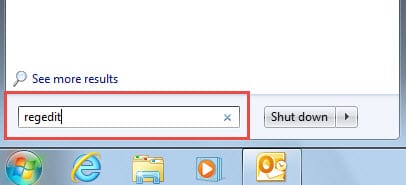
- 在「開始」功能表的搜尋框中,輸入「regedit」。隨即會出現對應的程序。按下“回車”鍵開啟註冊表編輯器。

- 然後,您應該轉到“ HKEY_CURRENT_USER”>“軟件”>“ Microsoft”>“ Office”>“ 14.0”>“ Outlook”>“搜索”。
- 在右側窗格中,如果找到“搜索結果上限值,那是個好消息。 但是,如果沒有,則應創建值。 右鍵單擊“搜索”鍵,然後選擇“新建”>“ DWORD值”。

- 接下來,您需要將新創建的值命名為“搜索結果上限“。

- 然後,雙擊“搜索結果上限值”,這將彈出一個新對話框“編輯值”。 在其中,您應該將基數從“十六進制”更改為“十進制”。 並確保將值數據設置為“ 0”。

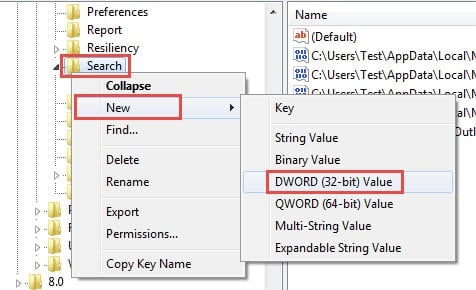
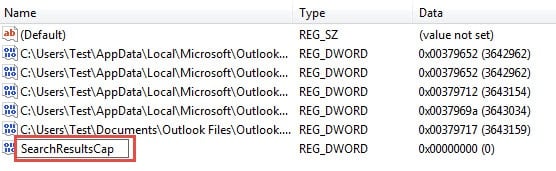
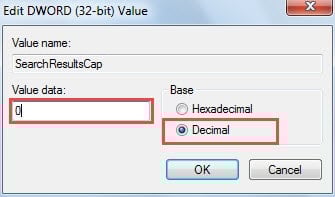
備註:將值數據設置為0是指刪除搜索結果限制。 例如,如果將其設置為100,則結果數將為100。
7.最後,單擊“確定”以保存對值的更改,然後單擊“ X”圖標以關閉註冊表編輯器。
從損壞的Outlook文件中提取數據
只要您使用Outlook已有數十年,您就一定會遇到各種Outlook錯誤。 不要繞過那些會引發嚴重崩潰的錯誤。 因此,建議對常規備份進行備份,如果PST文件被完全破壞,可以將其還原。 此外,保持強效也很重要 Outlook恢復 方便的工具,例如 DataNumen Outlook Repair。 它可以從損壞的Outlook文件中提取最大數據。
作者簡介:
Shirley Zhang是的數據恢復專家 DataNumen,Inc.是數據恢復技術的全球領導者,包括 sql恢復 和Outlook修復軟件產品。 欲了解更多信息,請訪問 萬維網。datanumen.COM