
如果要將Outlook電子郵件保存或轉換為Word文檔,則可以使用本文介紹的2種方法。
Outlook不提供任何本機功能來將Outlook電子郵件保存或轉換為Word文檔。 因此,如果您想實現它,則必須付出一些額外的努力。 在這裡,我們將教您2種快速方法。 一種是巧妙地使用“保存”功能。 另一個是巧妙地使用Outlook VBA。 請繼續閱讀以獲取詳細信息。
方法1:使用“保存”功能
- 首先,啟動 Outlook 程式。
- 然後發送電子郵件。
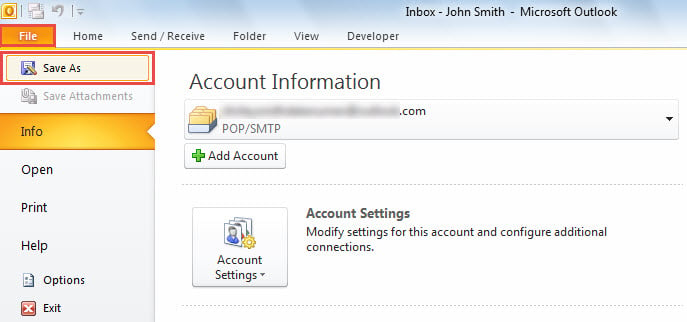
- 接下來轉到“文件”菜單,然後選擇“另存為”選項。
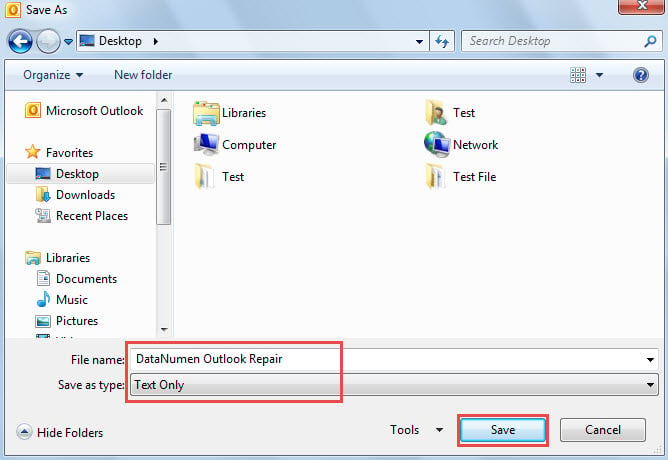
- 隨後,在彈出對話框中,選擇目標文件夾,然後在“另存為類型”字段中選擇“僅文本”。

- 單擊“保存”按鈕後,您可以打開Microsoft Word應用程序。
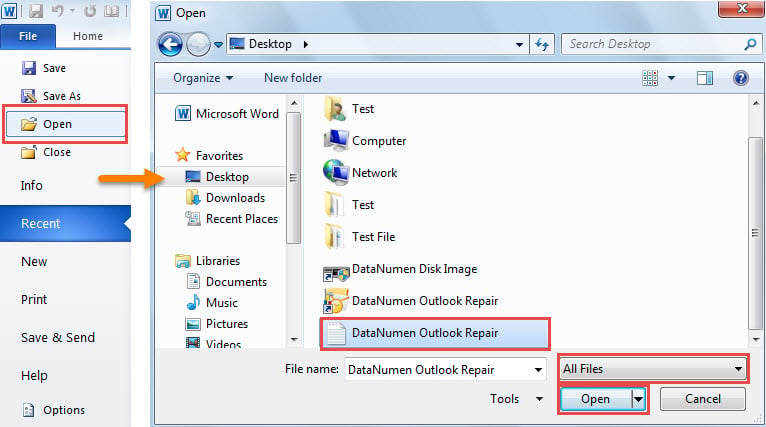
- 在MS Word中,轉到“文件”菜單,然後選擇“打開”。
- 在彈出的“打開”對話框中,在“文件名”行中選擇“所有文件”,然後將其保存在先前保存的文本文件上。

- 單擊“打開”後,文本文件類型的電子郵件將以單詞形式打開。
- 之後,您可以選擇“文件”>“另存為”。
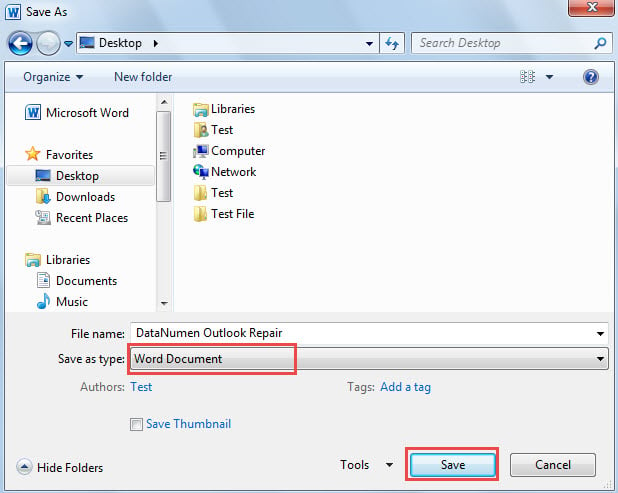
- 最後在“另存為”對話框中,在“另存為類型”中選擇“ Word文檔”,然後單擊“保存”。

方法2:使用Outlook VBA
- 首先,在Outlook中按“ Alt + F11”鍵快捷方式。
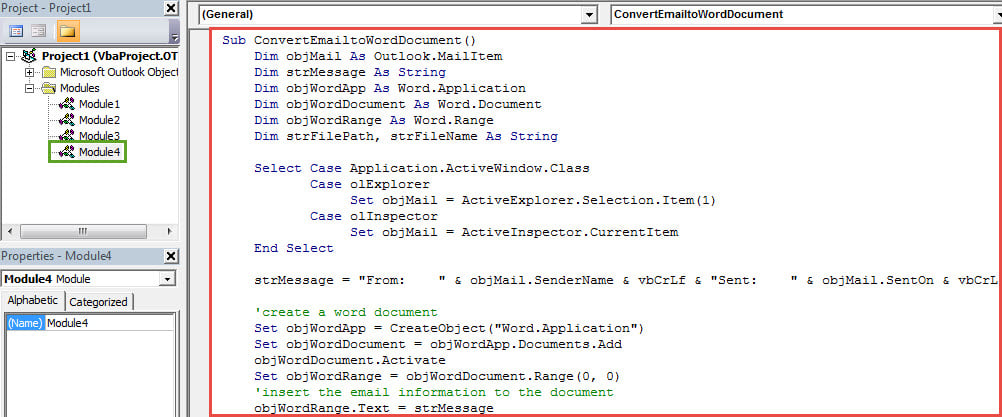
- 然後,在彈出的Outlook VBA編輯器窗口中,打開一個新模塊。
- 接下來,將以下VBA代碼複製並粘貼到其中。
Sub ConvertEmailtoWordDocument()
    Dim objMail As Outlook.MailItem
    Dim strMessage As String
    Dim objWordApp As Word.Application
    Dim objWordDocument As Word.Document
    Dim objWordRange As Word.Range
    Dim strFilePath, strFileName As String

    Select Case Application.ActiveWindow.Class
           Case olExplorer
                Set objMail = ActiveExplorer.Selection.Item(1)
           Case olInspector
                Set objMail = ActiveInspector.CurrentItem
    End Select

    strMessage = "From: " & objMail.SenderName & vbCrLf & "Sent: " & objMail.SentOn & vbCrLf & "Subject: " & objMail.Subject & vbCrLf & vbCrLf & objMail.Body

    'create a word document
    Set objWordApp = CreateObject("Word.Application")
    Set objWordDocument = objWordApp.Documents.Add
    objWordDocument.Activate
    Set objWordRange = objWordDocument.Range(0, 0)
    'insert the email information to the document
    objWordRange.Text = strMessage

    'change the email contents' format
    With objWordRange.Font
         .Name = "Cambria"
         .Color = wdColorBlack
         .Size = 12
    End With

    'show the word document
    objWordApp.Visible = True
    objWordDocument.ActiveWindow.Visible = True
End Sub
- 隨後,將新的VBA項目添加到快速訪問工具欄。
- 之後,選擇一封電子郵件,然後單擊快速訪問工具欄中的宏按鈕。
- 一次,將顯示其中包含電子郵件內容的Word文檔。
- 最後,您可以照常保存新的彈出Word文檔。
有效地處理令人討厭的Outlook問題
由於Outlook容易出現錯誤和損壞,因此您需要花費更多的精力來保護Outlook數據。 例如,您必須對Outlook數據進行定期備份。 此外,保持卓越是審慎的 Outlook恢復 工具,例如 DataNumen Outlook Repair,肯定有一天會派上用場。
作者簡介:
Shirley Zhang是的數據恢復專家 DataNumen,Inc.是數據恢復技術的全球領導者,包括 SQL Server 修復 和Outlook修復軟件產品。 欲了解更多信息,請訪問 萬維網。datanumen.COM