
在舊版本的Excel工作簿中,您不能使用某些新功能。 因此,這裡我們提供了兩種有效的方法來轉換文件格式。
如果文件的格式是舊版本,則不能在新版本的Excel應用程序中使用新功能。 但是,新功能可以為您節省大量時間和精力。 因此,為了使用較新的功能,您需要轉換文件格式。 下面是將Excel工作簿另存為較新文件格式的兩種不同方法。
方法1:使用轉換功能
如果您正在編輯的當前文件是較舊的版本,您將在文件名附近的標題中看到“兼容模式”。 以下是第一種方法的步驟。
- 單擊功能區中的“文件”選項卡。
- 然後,您將在Excel的後台看到“轉換”按鈕。 現在單擊此按鈕。
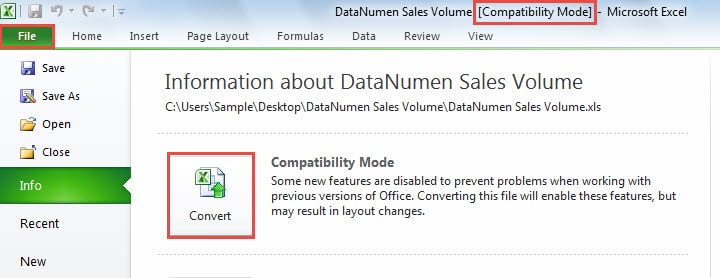
- 接下來,您將看到以下屏幕截圖所示的信息:


轉換此工作簿時,原始工作簿將從計算機中刪除。 因此,如果要保留原始工作簿,請在此處單擊“取消”按鈕。 然後,您需要備份該文件。 接下來,您可以繼續轉換過程。
- 現在,在窗口中,根據需要選中“不再詢問我有關轉換工作簿的選項”。
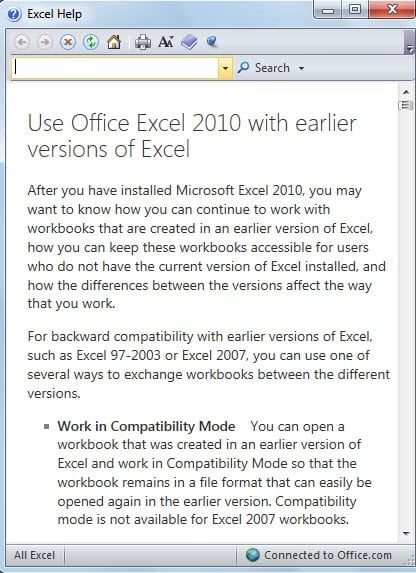
- 如果您想了解有關此過程的更多信息,可以單擊此對話框中的“告訴我更多”按鈕。 然後,您將看到“ Excel幫助”窗口。

- 接下來,單擊按鈕“確定”。
- 然後您將看到一條新信息。 它表明您已成功轉換文件格式。 現在,在此窗口中單擊“是”按鈕。


Excel工作簿將立即快速重新打開。 現在,標題中將沒有“兼容模式”。 這意味著當前文件是Excel中的新文件格式。
方法2:另存為新格式
在這裡,我們將介紹第二種方法。
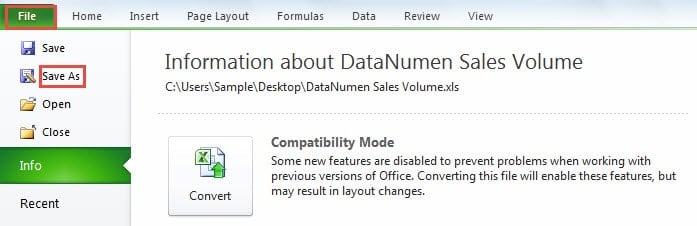
- 單擊功能區中的“文件”選項卡。
- 然後單擊選項“另存為”。

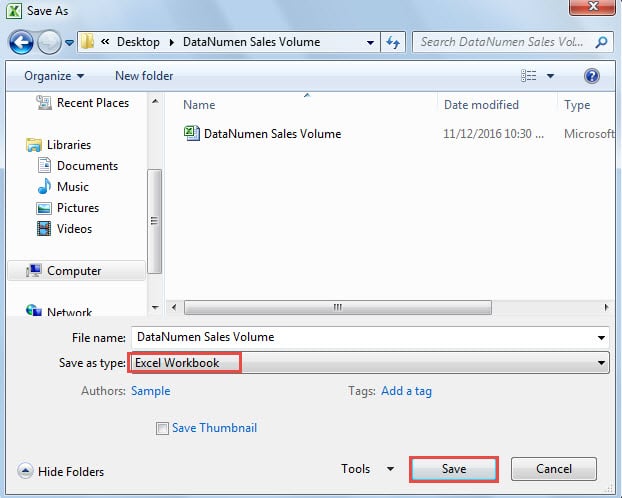
- 在“另存為”窗口中,根據需要選擇路徑並設置文件名。
- 然後為“另存為類型”選擇格式“ Excel工作簿”。

- 之後,單擊“保存”按鈕。 因此,具有新格式的文件將保存在指定的路徑中。 原始工作簿仍將保留在您的計算機中。
兩種方法的比較
|
競品對比 |
使用轉換功能 |
另存為新格式 |
|
企業優勢 |
Excel將通過此功能自動為您選擇文件格式。 | 原始文件仍將保留在您的計算機中。 而且您不需要備份。 |
|
壞處 |
此功能將刪除您的原始文件。 因此,您需要備份原始工作簿。 | 保存文件時,需要手動選擇文件格式。 |
因此,下次如果需要將舊文件格式轉換為新文件格式,則可以根據需要選擇一種方法。
肯定會發生數據災難
有數據的地方就有資料災難。因此,幾乎每個人都遇到過資料災難。遇到資料災難時不要驚慌。有很多方法可以避免資料災難造成的損失。在所有方法中,使用復原工具是最有效的方法。該工具可以 修復Excel數據 非常方便。您可以快速找回遺失的資料和資訊。
作者簡介:
Anna Ma是的數據恢復專家 DataNumen,Inc.是數據恢復技術的全球領導者,包括 修復docx文檔損壞 和Outlook修復軟件產品。 欲了解更多信息,請訪問 萬維網。datanumen.COM