
一些用戶渴望為Excel工作簿快速創建Outlook任務。 因此,在本文中,我們將介紹兩種簡單的方法來獲得它。
有時,出於跟進或其他原因,您可能希望從Excel文件創建Outlook任務。 實際上,Microsoft Excel具有“創建Microsoft Outlook任務”的本機功能,類似於以下介紹的方法1。 但是,它只會將Excel工作簿附加到Outlook任務。 如果要快速將所有工作表的所有內容複製到Outlook任務的主體,則可以使用方法2。 現在繼續閱讀以詳細了解2均值。
方法1:在MS Excel中使用“創建Microsoft Outlook任務”命令
- 首先,打開特定的Excel工作簿。
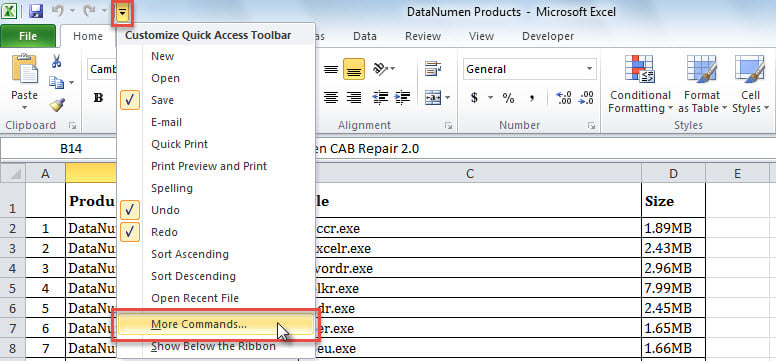
- 然後,單擊快速訪問工具欄中的向下箭頭按鈕。
- 接下來,從下拉列表中選擇“更多命令”。

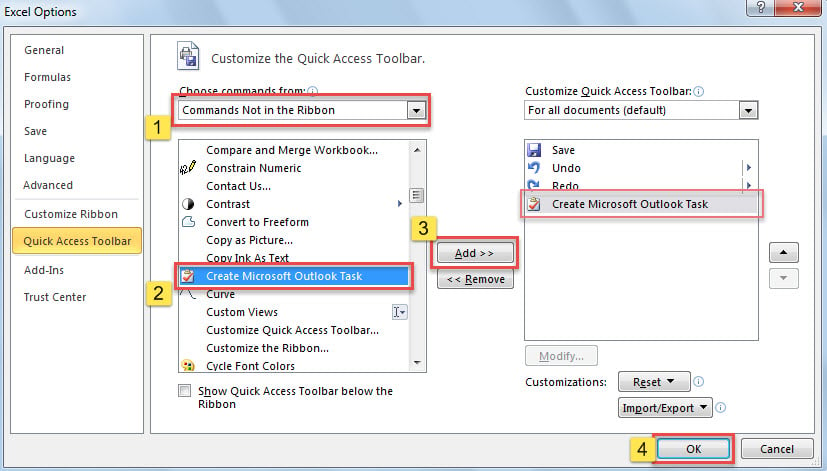
- 稍後,在新的“ Excel選項”窗口的“快速訪問工具欄”選項卡上,將“創建Microsoft Outlook任務”命令添加到快速訪問工具欄。
- 首先,從“選擇命令來源”列表中選擇“功能區中沒有命令”。
- 然後,找到並確定“創建Microsoft Outlook任務”命令的位置。
- 然後,單擊中間的“添加>>”按鈕。
- 最後,點擊“確定”按鈕。

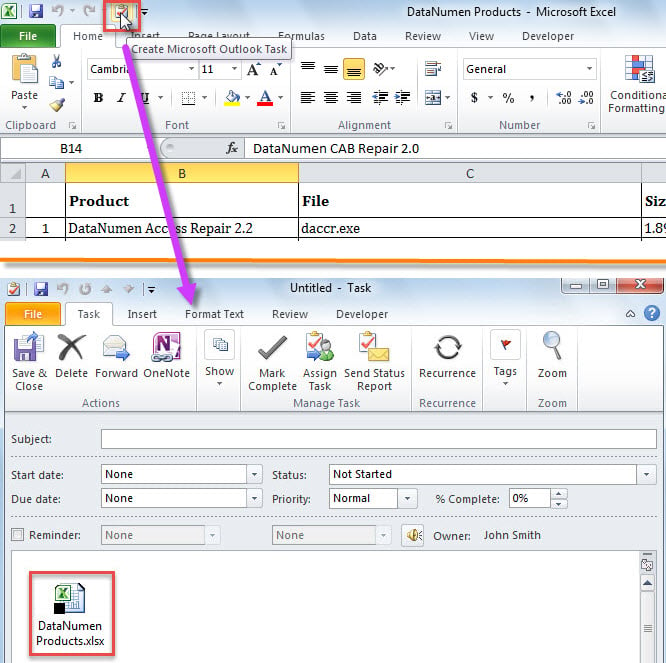
- 最終,返回到Excel工作簿後,單擊“快速訪問”工具欄中的“新建”按鈕。
- 一次,將顯示一個新的Outlook任務,該任務已附加在當前Excel工作簿中,如以下屏幕截圖所示。

方法2:通過VBA代碼將Excel工作簿複製到Outlook任務主體
- 首先,打開源Excel文件。
- 然後,按“ Alt + F11”以觸發Excel VBA編輯器。
- 隨後,啟用“Microsoft Outlook 物件庫”,您可以參考“如何在 VBA 中新增物件庫引用“。
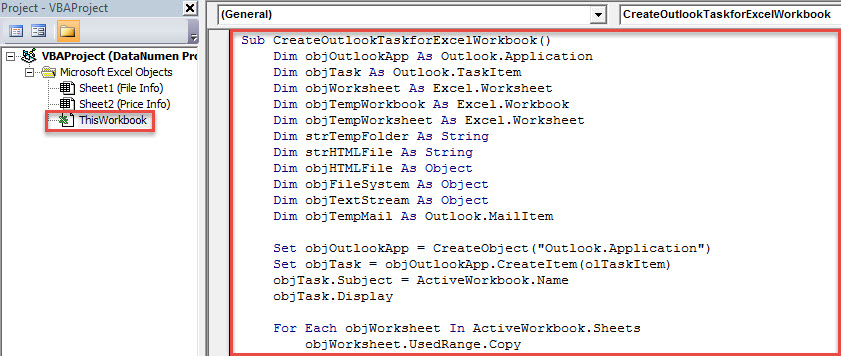
- 之後,將下面的VBA代碼放入模塊或“ ThisWorkbook”項目中。
Sub CreateOutlookTaskforExcelWorkbook()
    Dim objOutlookApp As Outlook.Application
    Dim objTask As Outlook.TaskItem
    Dim objWorksheet As Excel.Worksheet
    Dim objTempWorkbook As Excel.Workbook
    Dim objTempWorksheet As Excel.Worksheet
    Dim strTempFolder As String
    Dim strHTMLFile As String
    Dim objHTMLFile As Object
    Dim objFileSystem As Object
    Dim objTextStream As Object
    Dim objTempMail As Outlook.MailItem

    Set objOutlookApp = CreateObject("Outlook.Application")
    Set objTask = objOutlookApp.CreateItem(oltaskitem)
    objTask.Subject = ActiveWorkbook.Name
    objTask.Display

    For Each objWorksheet In ActiveWorkbook.Sheets
        objWorksheet.UsedRange.Copy

        Set objTempWorkbook = Excel.Application.Workbooks.Add(1)
        Set objTempWorksheet = objTempWorkbook.Sheets(1)
        With objTempWorksheet.Cells(1)
             .PasteSpecial xlPasteValues
             .PasteSpecial xlPasteColumnWidths
             .PasteSpecial xlPasteFormats
        End With

        strTempFolder = CStr(Environ("USERPROFILE")) & "\AppData\Local\Temp"
        strHTMLFile = strTempFolder & "\Temp" & Format(Now, "yyyymmddhhmmss") & ".htm"
        Set objHTMLFile = objTempWorkbook.PublishObjects.Add(xlSourceRange, strHTMLFile, objTempWorksheet.Name, objTempWorksheet.UsedRange.Address)
        objHTMLFile.Publish (True)

        Set objTempMail = objOutlookApp.CreateItem(olMailItem)

        Set objFileSystem = CreateObject("Scripting.FileSystemObject")
        Set objTextStream = objFileSystem.OpenTextFile(strHTMLFile)
        objTempMail.HTMLBody = objTextStream.ReadAll
        objTempMail.Display

        objTask.Body = objTask.Body & vbCr & "-----------------------" & vbCr & objTempMail.Body

        objTextStream.Close
        objTempWorkbook.Close False
        Kill strHTMLFile
        objTempMail.Close olDiscard
    Next
End Sub
- 最終,按“ F5”鍵按鈕。
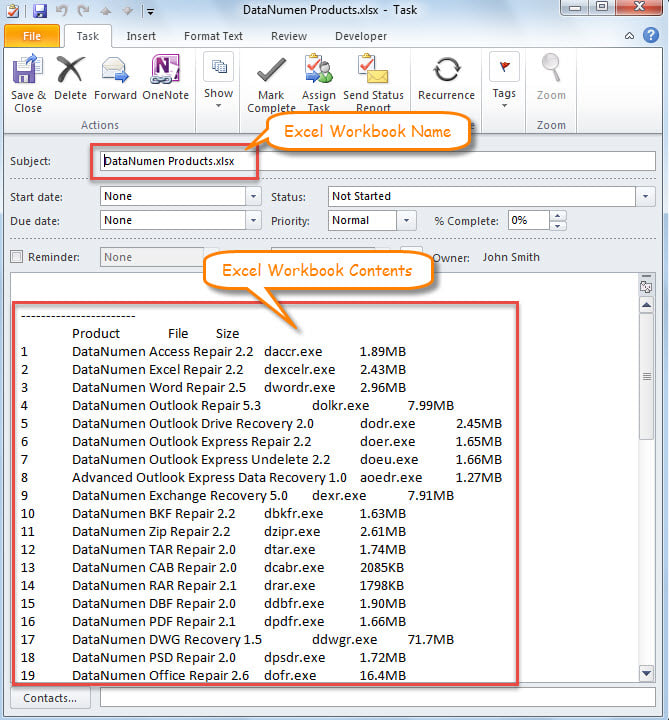
- 宏完成後,您將獲得一個Outlook任務,該任務在正文中包含Excel工作簿內容,如以下屏幕截圖所示。

從備份還原Outlook數據
強烈建議您定期備份計算機數據,當然包括Outlook數據文件。 這樣,您不必擔心Outlook數據丟失。 即使您的Outlook文件損壞,您也可以輕鬆地從備份中檢索數據。 但是,在這種情況下,假設您尚未進行數據備份,則必須通過熟練的修復實用程序(例如, DataNumen Outlook Repair。 它可以 恢復PST 沒有出汗。
作者簡介:
Shirley Zhang是的數據恢復專家 DataNumen,Inc.是數據恢復技術的全球領導者,包括 維修MDF 和Outlook修復軟件產品。 欲了解更多信息,請訪問 萬維網。datanumen.COM