
1. 介紹
1.1 資料恢復軟體工具的重要性
在當今的數位時代,數據對於個人和組織而言都是最寶貴的資產之一。從關鍵的商業文件、珍貴的家庭照片到重要的學術研究論文,資料遺失可能會造成極大的不便,甚至經濟損失。資料復原軟體工具在這些危急情況下能夠派上用場,幫助使用者從各種儲存媒體(包括硬碟、固態硬碟、USB和記憶卡)中復原遺失、損壞或誤刪的檔案。

這些工具旨在掃描儲存設備以查找可恢復的資料結構,使用戶無需專門的技術技能即可恢復其有價值的文件。此功能對於可能無法獲得專業資料復原服務的小型企業和個人尤其重要。可靠的資料復原軟體的重要性怎麼強調都不為過,因為它不僅可以確保資料完整性,而且可以在發生不可預見的資料遺失事件時讓您高枕無憂。
1.2 本次比較的目的
本次比較的目的是對市場上一些領先的資料恢復軟體工具進行深入分析。透過系統地評估它們的功能、優點和缺點,我們的目標是幫助使用者在選擇適合其資料復原需求的工具時做出明智的決策。具體來說,本次比較將重點放在精選的流行工具,並根據以下標準對其進行評估:
- 每個工具的簡要介紹,包括其背景和獨特的賣點。
- 平衡概述與每種工具相關的優缺點。
在比較結束時,讀者應該對各種可用選項有一個全面的了解,使他們能夠選擇最適合其特定要求和預算的資料復原解決方案。這最終將有助於他們保護寶貴的資料免受潛在的遺失或損壞。
2. DataNumen Data Recovery
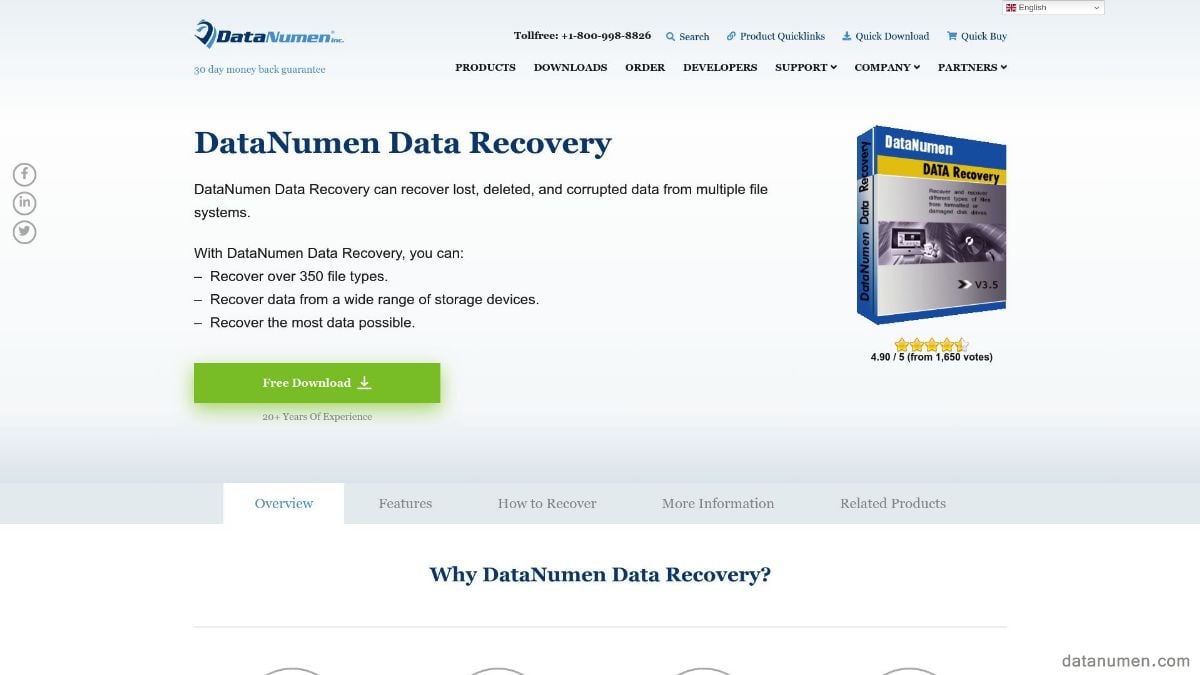
DataNumen Data Recovery 是一款功能強大的資料復原工具,旨在從各種儲存裝置(包括硬碟、USB、記憶卡和其他可移動媒體)中復原遺失和刪除的檔案和資料夾。由…開發 DataNumen該軟體由[公司名稱]開發,利用先進的演算法以高精度掃描和重建遺失的資料。它支援多種檔案系統,並以其用戶友好的介面而聞名,因此無論是技術嫻熟的用戶還是初學者都能輕鬆上手。
2.1個優點
- 無限制:免費版本沒有任何限制。
- 高恢復率:採用先進的演算法,在恢復遺失資料方面取得很高的成功率。
- 廣泛的檔案系統支援:相容於多種檔案系統,包括 NTFS、FAT、exFAT 等。
- 使用者友善的介面:易於導航的介面,適合所有專業等級的使用者使用。
- 全面的文件類型支援:能夠恢復多種文件類型,包括文件、影像、影片和檔案。
- 預覽功能:允許使用者在完成恢復過程之前預覽恢復的檔案。
2.2個缺點
- 系統效能:執行深度掃描時可能會降低系統效能,尤其是在較舊的電腦上。
3。 磁盤鑽
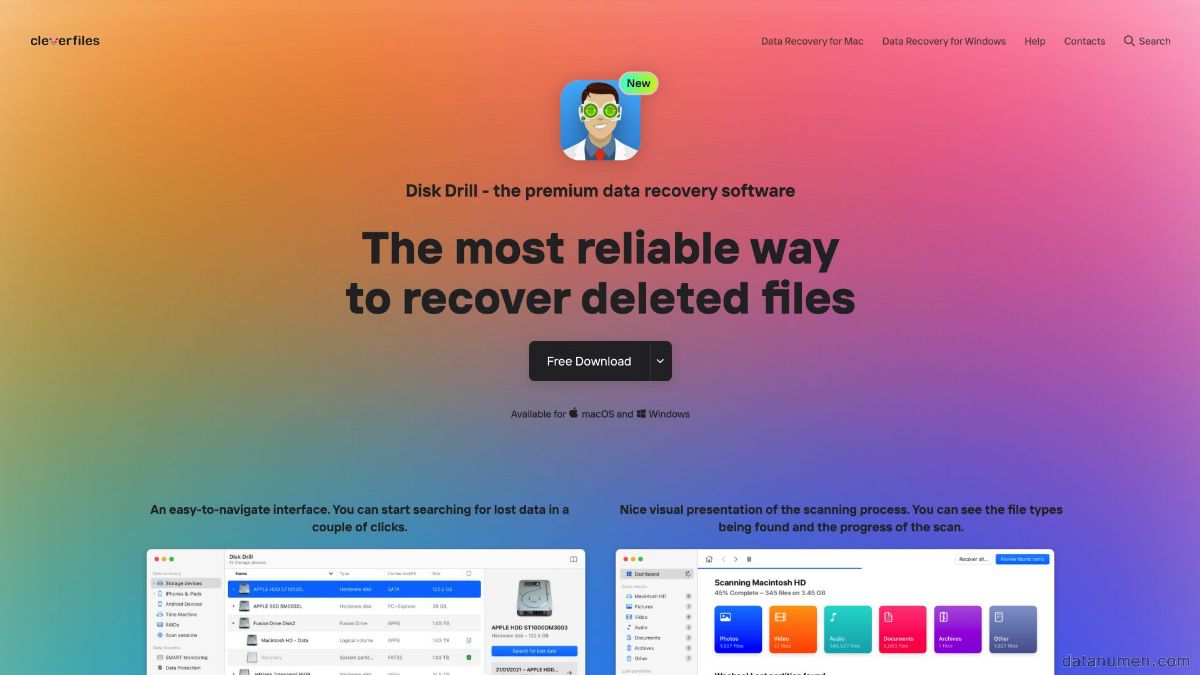
Disk Drill是CleverFiles開發的一款功能強大的資料復原軟體。 Disk Drill 以其直覺的介面和全面的恢復功能而聞名,能夠檢索 lost file它支援多種儲存設備,包括硬碟、固態硬碟、USB隨身碟和記憶卡。它還支援多種檔案系統,例如: NTFS、FAT、HFS+ 和 APFS,使其適用於各種資料遺失場景。 Disk Drill 還提供了多種額外的資料保護和磁碟管理工具,從而增強了其整體實用性。
3.1個優點
- 使用者友善的介面:採用簡單易用的介面設計,適合所有技術等級的使用者。
- 多種復原方法:提供多種復原方法,包括快速掃描、深度掃描和分割復原選項。
- 提供免費版本:提供具有基本恢復功能的免費版本,讓用戶在購買之前測試軟體。
- 廣泛的文件支援:支援多種文件類型的恢復,包括文件、照片、影片和音訊檔案。
- 其他工具:包括用於資料保護的額外工具,例如 Recovery Vault 和磁碟運作狀況監控功能。
3.2個缺點
- 掃描持續時間:深度掃描可能非常耗時,尤其是在大型儲存裝置或碎片嚴重的磁碟機上。
- 客戶支援:一些用戶報告客戶支援可能響應緩慢或對解決複雜問題沒有太大幫助。
- 價格:與市場上的其他一些資料恢復解決方案相比,Disk Drill 的完整版本可能相對昂貴。
- 系統資源使用:運作期間可能會消耗大量系統資源,可能會影響系統效能。
4.進階文件恢復
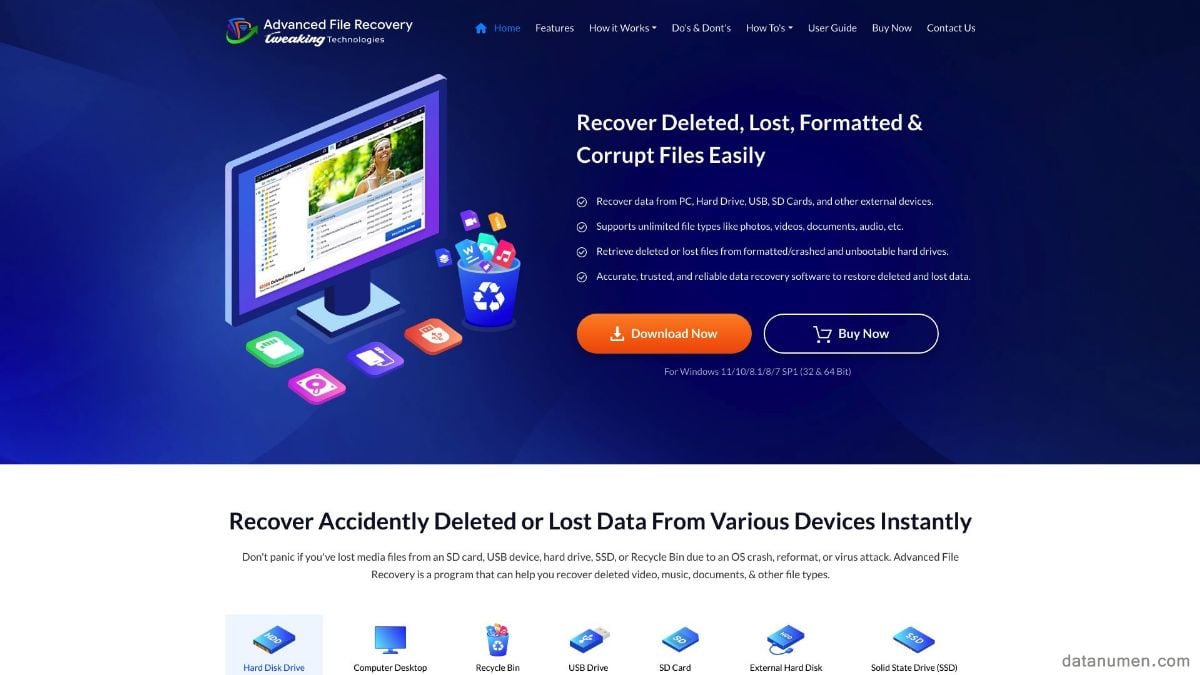
進階檔案復原是一款功能強大的資料復原軟體,旨在從各種儲存裝置中復原遺失、刪除或損壞的檔案。該工具支援多種檔案系統,包括 NTFS、FAT 和 exFAT,使其適用於多種恢復場景。憑藉其先進的掃描演算法,高級文件復原旨在為面臨資料遺失的用戶提供可靠且高效的復原解決方案。該軟體直覺的介面簡化了恢復過程,適合新手和經驗豐富的用戶。
4.1個優點
- 全面掃描:提供深度和快速掃描模式,可高效恢復各種遺失的資料。
- 廣泛的文件類型支援:能夠恢復各種文件類型,包括文件、圖像、影片等。
- 直覺的使用者介面:使用者友好的設計使恢復過程對各個層級的使用者來說都很簡單。
- 即時更新:提供定期更新,確保與最新檔案系統和儲存設備的兼容性。
- 預覽功能:允許使用者在啟動恢復過程之前預覽可恢復的檔案。
4.2個缺點
- 費用:完整版價格可能相對較高,對於預算有限的使用者來說可能難以負擔。
- 資源密集:深度掃描作業期間可能需要大量系統資源,進而影響整體系統效能。
- 有限的客戶支援:客戶服務選項有些有限,這對於需要立即幫助的用戶來說可能是一個問題。
- 無行動支援:缺乏對行動裝置復原的支持,僅限於 PC 和外部儲存裝置。
5。 MiniTool電力數據恢復
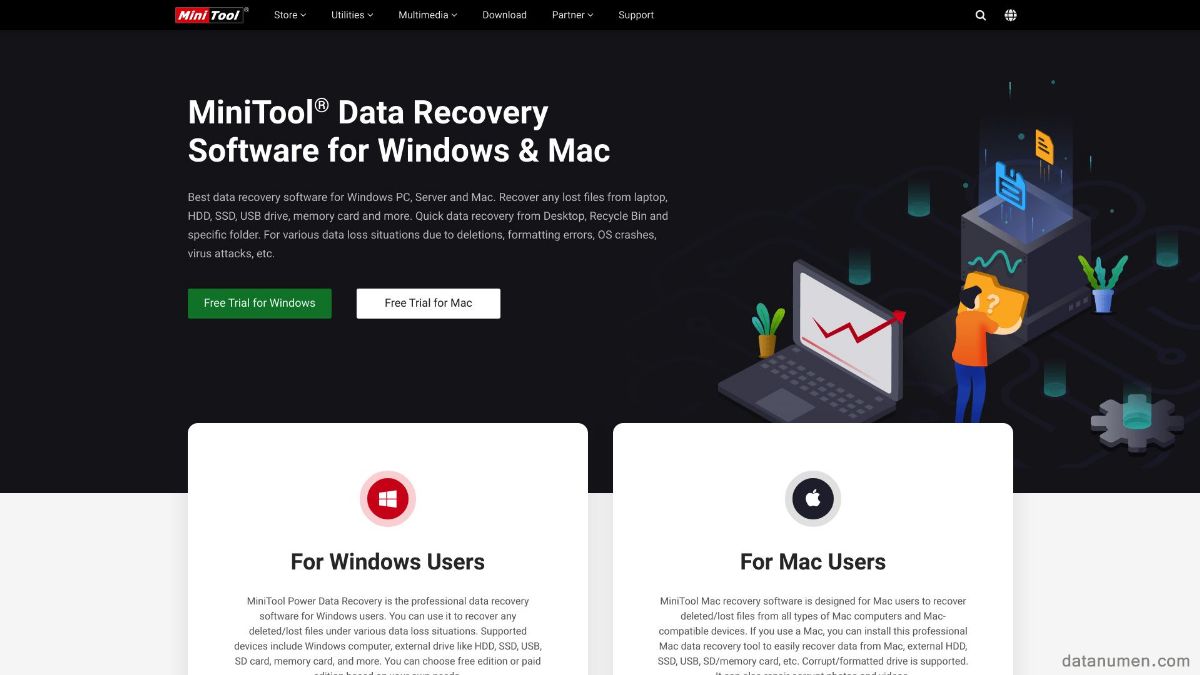
MiniTool Power Data Recovery 是一款功能全面且可靠的資料復原軟體,旨在協助使用者從各種儲存媒體(例如硬碟、固態硬碟、USB和記憶卡)中復原遺失、刪除或損壞的檔案。它支援多種檔案系統,包括 NTFS、FAT、HFS+ 等。該軟體由 MiniTool 開發,以其友好的用戶介面和強大的復原功能而脫穎而出,使其成為滿足個人和專業資料復原需求的絕佳選擇。
5.1個優點
- 全面的恢復選項:提供各種恢復模式,如刪除恢復、遺失分割區恢復和數位媒體恢復,以應對特定的恢復場景。
- 使用者友善的介面:簡單直覺的介面使各個層級的使用者都可以輕鬆導航和執行資料復原任務。
- 廣泛的文件類型支援:能夠恢復大量文件類型,包括文件、照片、影片和電子郵件。
- 恢復前預覽:允許使用者預覽lost file在完成恢復之前,請確保恢復的是正確的檔案。
- 提供免費版本:提供恢復能力有限的免費版本,讓用戶在購買完整版本之前測試軟體。
5.2個缺點
- 有限免費版本:免費版本對可恢復的資料量有限制,這可能需要購買完整版本才能滿足更廣泛的復原需求。
- 深度掃描速度慢:深度掃描操作可能非常耗時,尤其是在較大的儲存裝置上。
- 客戶支援:一些用戶報告客戶支援團隊的回應延遲和解決方案不太有用。
- 資源密集:在密集掃描期間需要大量系統資源,這可能會影響整體系統效能。
6.磁碟精靈
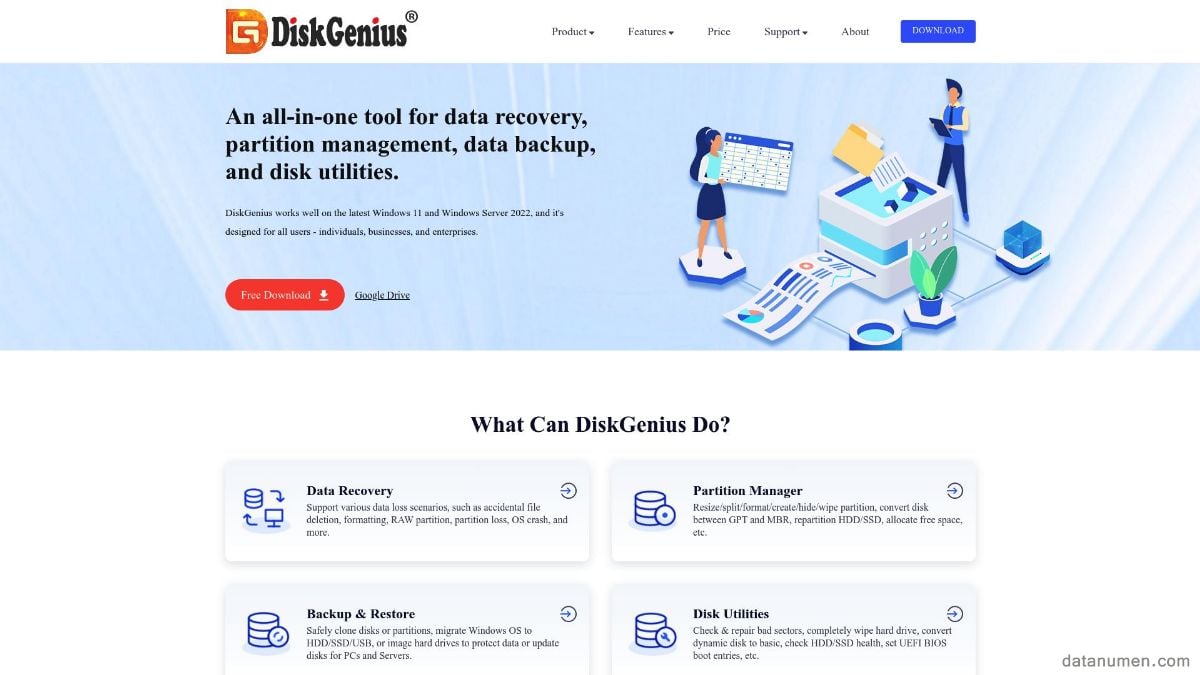
DiskGenius 是一款功能全面的資料復原和磁碟管理軟體,旨在幫助使用者復原遺失或刪除的文件,並有效管理儲存裝置。它支援多種檔案系統,包括: NTFS、FAT、FAT32、exFAT、EXT 等。 DiskGenius 將強大的資料復原功能與進階分區管理功能結合,使其成為資料復原專業人員和一般使用者的多功能工具。該軟體由 Eassos 開發,該公司以生產可靠的磁碟實用工具而聞名。
6.1個優點
- 多功能實用程式:將資料復原、磁碟管理和分割管理結合在一個工具中。
- 廣泛的檔案系統支援:支援多種檔案系統,適合多種復原場景。
- 進階掃描模式:提供快速和深度掃描選項,以滿足不同程度的資料遺失情況。
- 資料備份功能:包含磁碟複製和映像備份選項,增強資料保護策略。
- 十六進位編輯器:提供內建十六進位編輯器,供進階使用者檢視和編輯儲存裝置上的原始資料。
6.2個缺點
- 陡 學習曲線:對於沒有經驗的使用者來說,廣泛的功能和進階選項可能會讓人不知所措。
- 費用:解鎖所有功能的完整版價格可能相對較高,這對某些用戶來說可能難以負擔。
- 使用者介面:此介面雖然功能豐富,但與某些競爭對手相比可能不那麼用戶友好或現代。
- 資源消耗:密集作業期間的高資源需求可能會影響系統效能。
7。 Recuva的
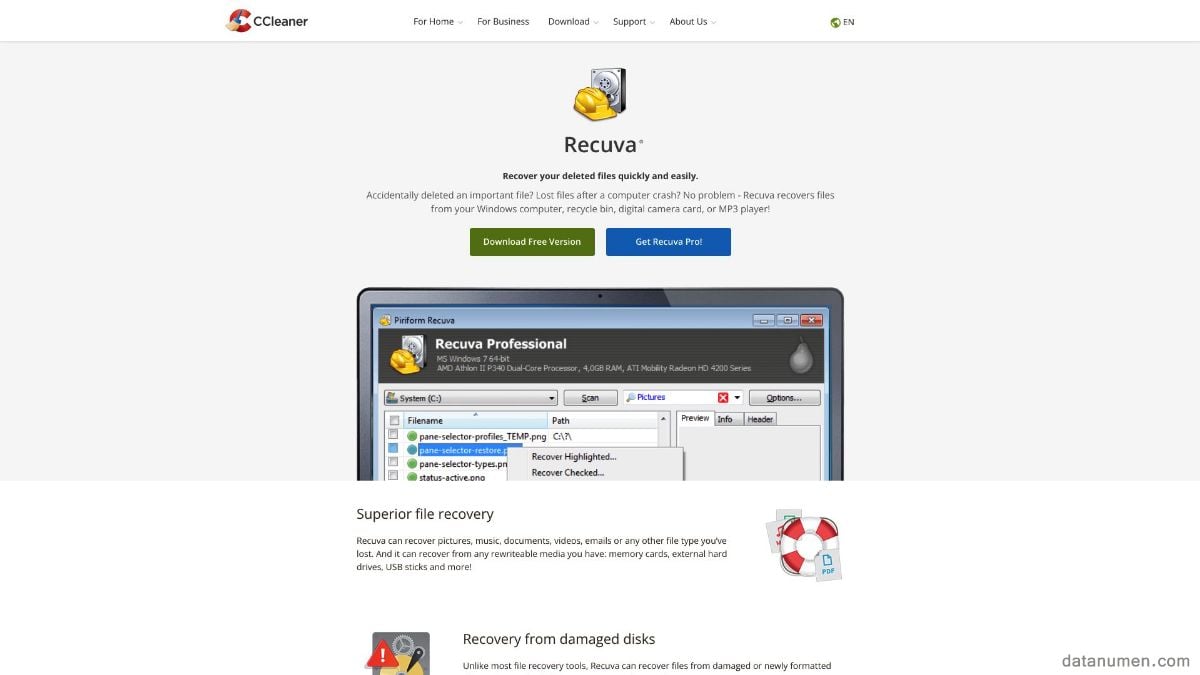
Recuva 是一款廣泛使用的資料復原工具,由 Piriform 公司開發,該公司也是熱門軟體 CCleaner 的開發人員。 Recuva 旨在從各種儲存裝置中恢復遺失或刪除的文件,支援硬碟、USB、記憶卡等。其用戶友好的介面和簡單的恢復流程使其成為新手和專家用戶的理想選擇。 Recuva 的突出之處在於能夠恢復多種文件類型,包括文件、照片、音樂和電子郵件,並提供免費版和專業版兩種選擇。
7.1個優點
- 使用者友善的介面:簡單乾淨的介面,易於導航,使恢復過程簡單明了。
- 提供免費版本:提供功能齊全的免費版本,讓使用者免費執行基本復原任務。
- 深度掃描選項:提供深度掃描模式來尋找無法透過基本掃描復原的檔案。
- 安全文件刪除:包括安全刪除文件的選項,使任何資料恢復軟體都無法恢復它們。
- 廣泛的文件類型支援:能夠恢復多種文件類型,包括文件、圖像、影片、音樂和電子郵件。
7.2個缺點
- 免費版的功能有限:免費版缺少一些高級功能,這些功能只有專業版才有。
- 復原成功率參差不齊:檔案復原的成功率可能不一致,尤其是對於很久以前刪除的檔案或碎片較多的檔案。
- 客戶支援:免費用戶的客戶支援選項有限,這對於需要立即協助的用戶來說可能是一個缺點。
- 無 Mac 版本:目前僅適用於 Windows,限制了 Mac 作業系統使用者的使用。
8.R-工作室
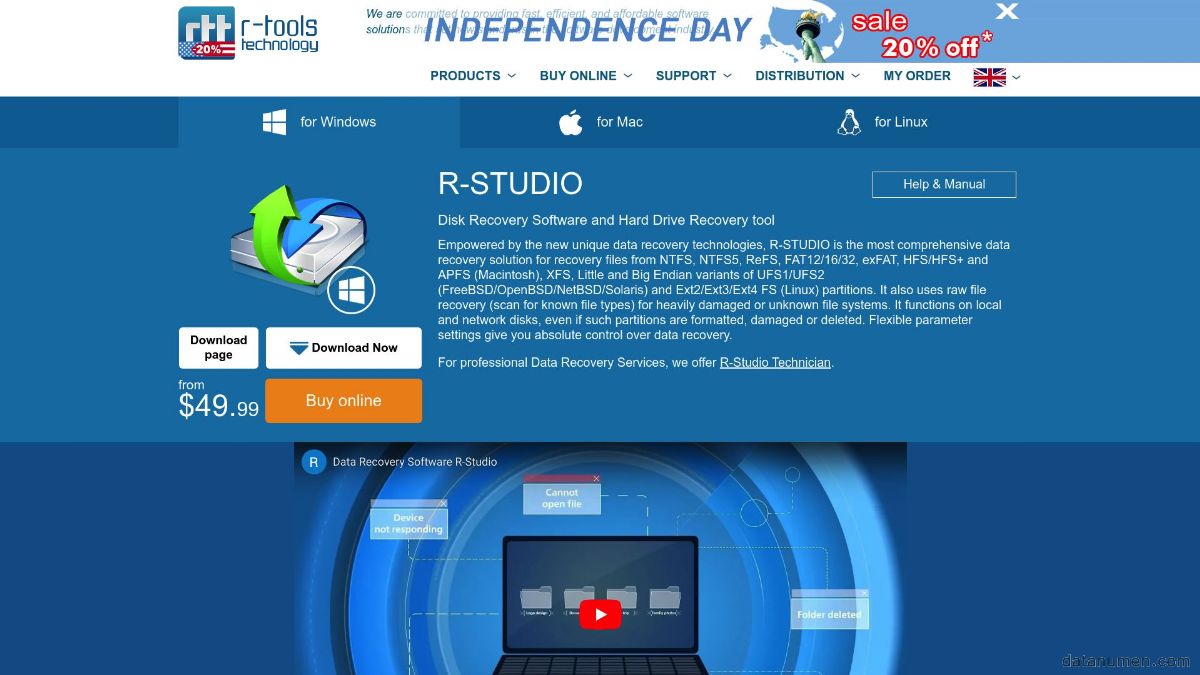
R-STUDIO 是由 R-Tools Technology Inc. 開發的專業級資料復原軟體。這款功能強大的工具專為高級用戶和 IT 專業人員設計,提供全面的功能,可從各種儲存設備(包括硬碟、固態硬碟、RAID 陣列、USB和記憶卡)中恢復遺失或刪除的檔案。 R-STUDIO 支援多種檔案系統,例如: NTFS、FAT、exFAT、HFS+ 和 APFS,以及各種先進的復原技術。其豐富的功能集和靈活的操作使其適合處理複雜的資料復原場景。
8.1個優點
- 進階復原功能:配備複雜的復原技術,適用於複雜的資料遺失情況,包括 RAID 重建。
- 廣泛的檔案系統支援:支援廣泛的檔案系統,使其適用於不同類型的儲存媒體。
- 跨平台相容性:適用於Windows和macOS,適應不同作業系統的使用者。
- 網路復原:透過網路提供遠端資料復原功能,這對 IT 管理員來說是有利的。
- 可自訂掃描:允許使用者自訂掃描,以針對特定檔案類型和復原偏好,從而提高效率。
8.2個缺點
- 複雜的介面:使用者介面功能豐富,對於不熟悉的新手使用者來說可能會感到不知所措 advanced data recovery 的工具。
- 價格:該軟體相對昂貴,是一項相當大的投資,特別是對於個人用戶或小型企業。
- 高資源使用率:在密集復原作業期間需要大量系統資源,這可能會影響整體系統效能。
- 學習曲線:由於其廣泛的功能,因此存在一個學習曲線,可能需要時間和精力來掌握該工具。
9. 走上 EasyRecovery
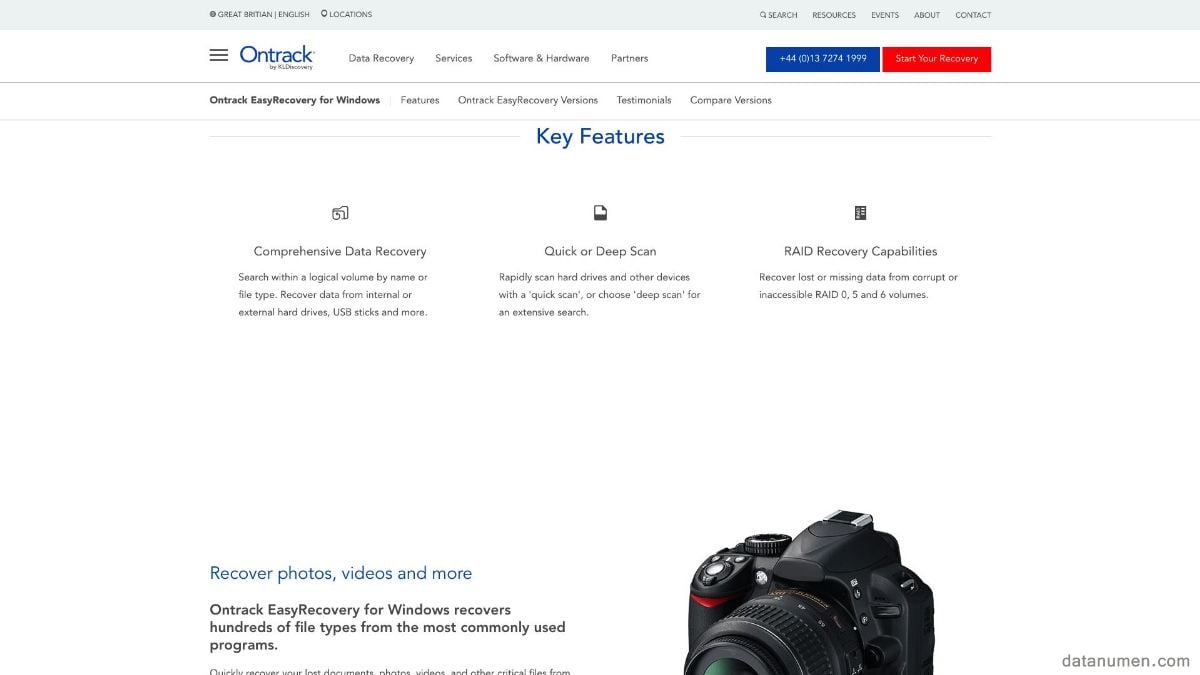
Ontrack EasyRecovery 是一款由全球領先的資料復原服務供應商 Ontrack 開發的綜合資料復原軟體。該工具旨在從各種儲存裝置(例如硬碟、固態硬碟、USB和記憶卡)中恢復遺失、刪除或損壞的檔案。它支援多種檔案系統,包括 NTFS、FAT、HFS+ 和 EXT。 Ontrack EasyRecovery 以其用戶友好的介面和強大的恢復功能而聞名,使其適合個人和專業用途。該軟體提供不同版本,以滿足從家庭用戶到企業級需求的各種復原需求。
9.1個優點
- 全面的復原解決方案:為各種資料遺失場景提供解決方案,包括意外刪除、格式化和損壞。
- 使用者友善的介面:採用簡潔直覺的介面設計,可簡化所有經驗等級的使用者的復原過程。
- 文件預覽:允許使用者在完成恢復過程之前預覽可恢復的文件,確保恢復正確的文件。
- 差異化版本:提供多種版本(家用版、專業版、進階版、技術員版),以滿足不同的使用者需求和預算。
- 多平台支援:相容於Windows和macOS,為不同作業系統的使用者提供靈活性。
9.2個缺點
- 成本:高級版本中的高級功能使軟體價格相對較高,這可能會成為一些用戶的障礙。
- 基礎版中的有限功能:較低階的版本可能缺少一些僅在較昂貴的版本中提供的進階功能。
- 資源密集型:該軟體在深度掃描和複雜的復原作業期間可能會佔用資源密集型,可能會影響系統效能。
- 客戶支援:雖然整體上反應迅速,但一些用戶報告客戶支援對技術問題的回應速度較慢。
10。 EaseUS數據恢復
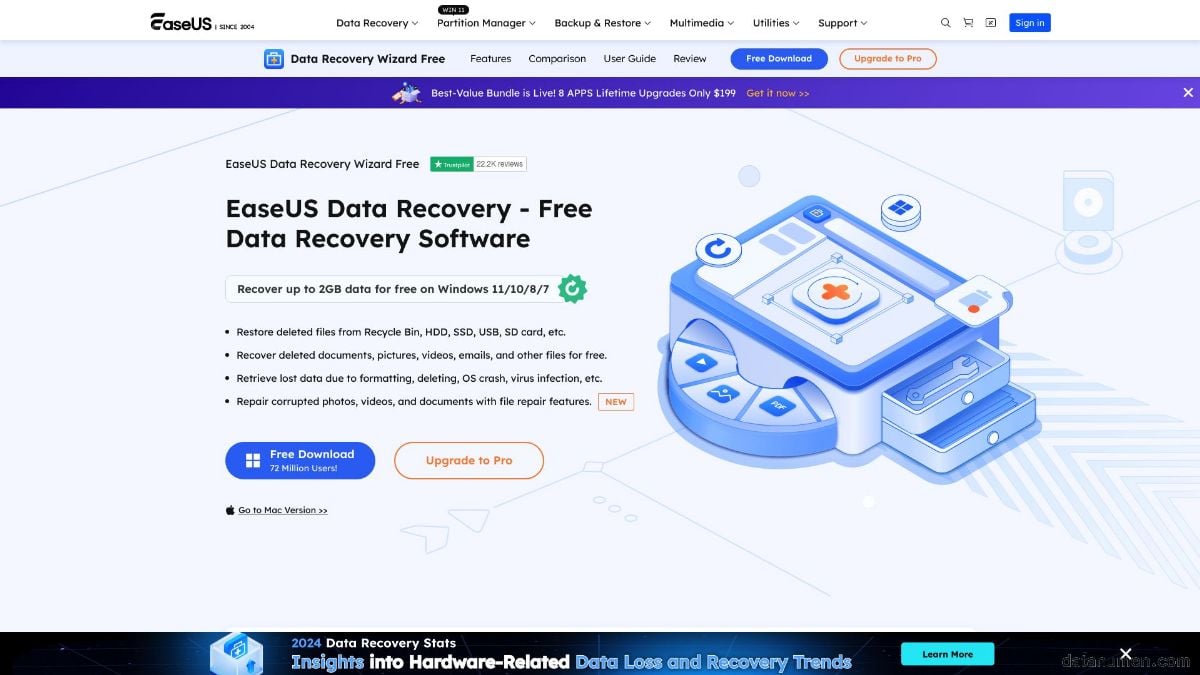
EaseUS Data Recovery 是一款由 EaseUS 開發的備受好評的資料復原軟體。該軟體旨在從各種儲存裝置(包括硬碟、固態硬碟、USB、記憶卡等)中復原遺失、刪除或格式化的檔案。它支援多種檔案系統,例如: NTFS、FAT、HFS+ 和 EXT。 EaseUS Data Recovery 以其直覺的介面和強大的復原功能而聞名,可滿足個人和專業需求。該工具提供具有基本功能的免費版本,以及具有更高級功能的付費版本。
10.1個優點
- 使用者友善的介面:採用簡單直覺的介面設計,使恢復過程對於所有技能水平的用戶來說都很簡單。
- 全面的恢復選項:能夠從各種儲存設備恢復各種文件類型,包括文件、照片、影片和電子郵件。
- 提供免費版本:提供恢復能力有限的免費版本,讓用戶在升級到付費版本之前測試軟體。
- 快速和深度掃描:提供快速掃描和深度掃描選項,以滿足不同的資料遺失場景和復原需求。
- 預覽功能:使用戶能夠在完成恢復過程之前預覽可恢復的文件,確保他們檢索正確的文件。
10.2個缺點
- 免費版本的恢復有限:免費版本僅允許恢復最多 2GB 的數據,這可能不足以滿足更廣泛的恢復需求。
- 完整功能費用:進階功能和無限資料復原僅在付費版本中提供,價格相對較高。
- 系統效能:密集掃描期間的高資源使用率可能會影響整體系統效能,尤其是在較舊的電腦上。
- 客戶支援:有些用戶報告客戶支援回應時間可能很慢,特別是在處理複雜問題時。
11. 恆星數據恢復
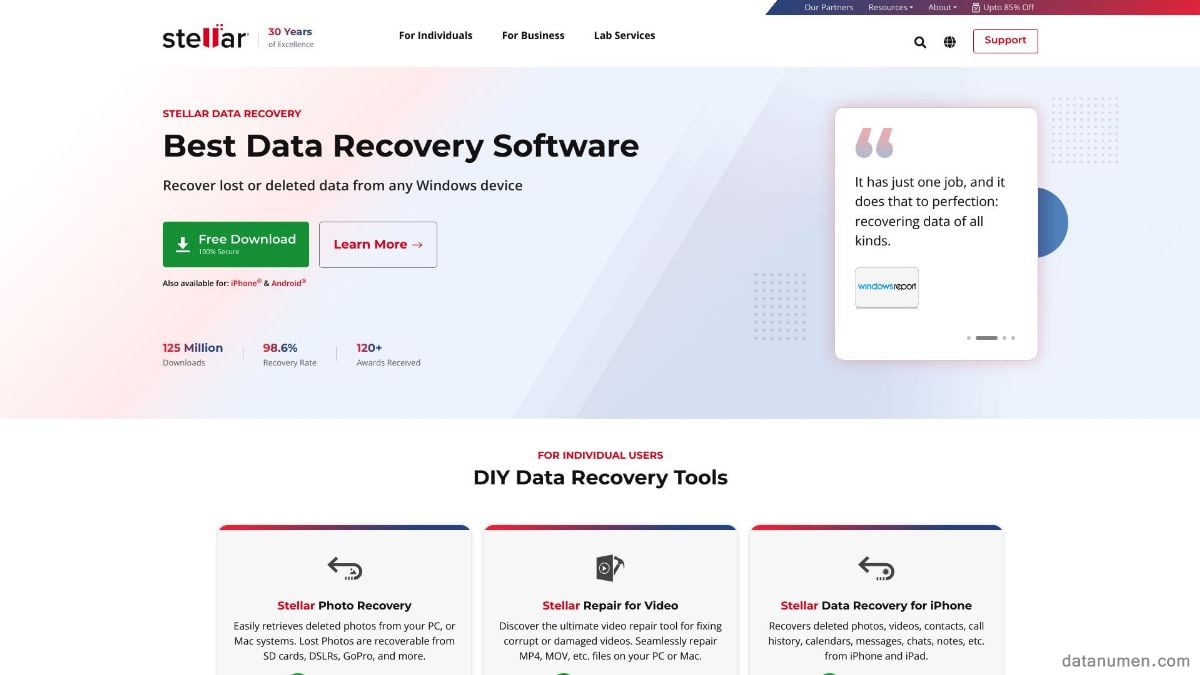
Stellar Data Recovery 是一款領先的資料復原軟體,由 Stellar 公司開發,該公司以其資料保護解決方案而聞名。該軟體旨在從各種儲存媒體(包括硬碟、固態硬碟、USB和記憶卡)中恢復遺失、刪除或無法存取的檔案。 Stellar Data Recovery 支援多種檔案系統,例如: NTFS、FAT、exFAT、HFS+ 和 APFS。 Stellar Data Recovery 以其強大的恢復功能和用戶友好的介面而聞名,非常適合處理資料遺失情況的個人和專業人士。
11.1個優點
- 全面的文件恢復:能夠恢復多種文件類型,包括文件、照片、影片、音訊檔案和電子郵件。
- 使用者友善的介面:直覺且易於導航的介面可確保所有技術水平的使用者都能順利完成恢復過程。
- 深度掃描選項:提供快速掃描和深度掃描模式,可在各種情況下有效恢復遺失的資料。
- 預覽功能:允許使用者在完成之前預覽可恢復的文件,確保資料恢復準確。
- 多個版本:提供各種版本(免費、專業、高級、技術人員、工具包),以滿足不同的使用者需求和預算。
- 跨平台支援:相容於 Windows 和 macOS,提供跨不同作業系統的靈活性。
11.2個缺點
- 有限免費版本:免費版本具有有限的資料恢復限制,可能需要升級到付費版本才能完全存取功能。
- 成本:具有高級功能的高級版本可能相對昂貴,對於某些用戶來說,這是一筆不小的投資。
- 資源密集:深度掃描期間需要大量系統資源,這可能會降低舊系統的效能。
- 客戶支援:一些用戶報告客戶支援回應時間延遲,尤其是在處理更複雜的問題時。
12. Wondershare 萬興恢復專家
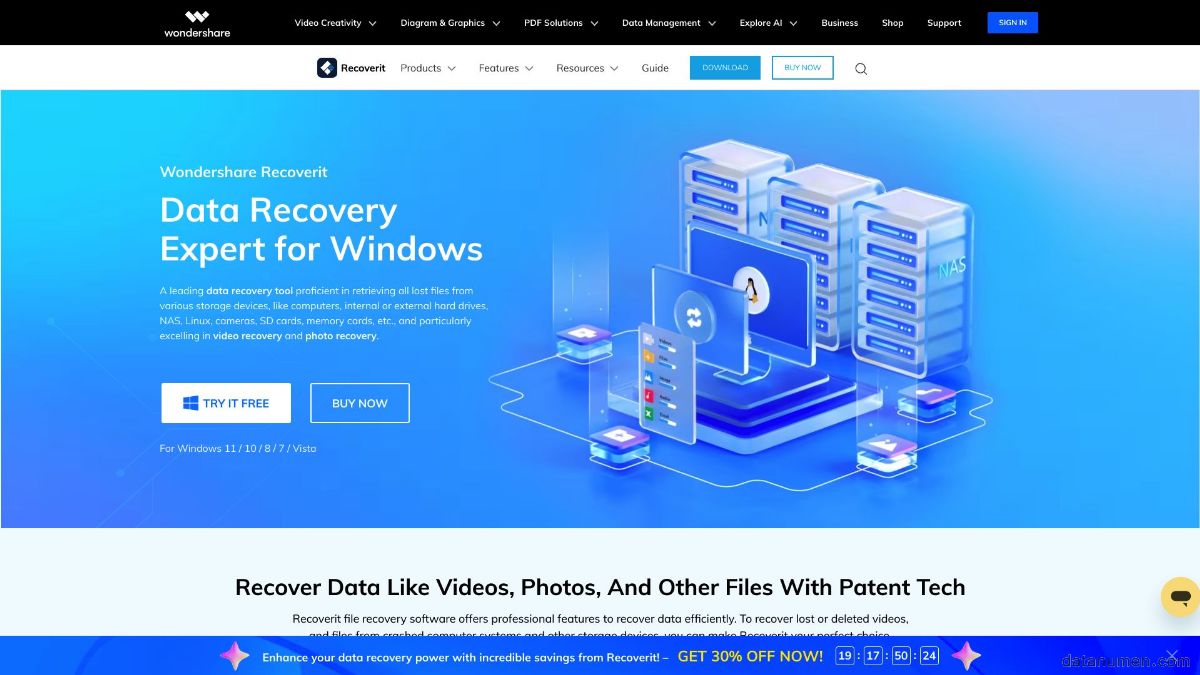
Wondershare Recoverit 是一款功能強大且易於使用的資料復原軟體,由 Wondershare 開發。這款多功能工具旨在從各種儲存裝置(包括硬碟、固態硬碟、USB和記憶卡)中還原遺失、刪除、格式化或損壞的檔案。 Wondershare Recoverit 支援多種檔案系統,例如: NTFS、FAT、HFS+ 和 APFS。它以其高恢復成功率和直覺的介面而聞名,適合新手和高級用戶使用。該軟體還提供具有基本功能的免費版本和多個付費版本,以滿足更全面的恢復需求。
12.1個優點
- 高恢復成功率:採用先進的掃描演算法,可實現高遺失資料恢復成功率。
- 使用者友善的介面:採用直覺、簡單的介面設計,讓各個層級的使用者都能輕鬆完成恢復過程。
- 廣泛的文件類型支援:能夠恢復各種文件類型,包括文件、照片、影片、音訊檔案和電子郵件。
- 多種掃描模式:提供快速掃描和深度掃描選項,以滿足不同的資料遺失情況和復原需求。
- 提供免費版本:提供具有基本恢復功能的免費版本,讓用戶在購買付費版本之前測試軟體。
- 跨平台相容性:適用於 Windows 和 macOS,提供跨不同作業系統的彈性。
12.2個缺點
- 免費版本的恢復有限:免費版本對可恢復的資料量有限制,需要付費升級才能滿足更廣泛的恢復需求。
- 資源密集:深度掃描期間的高資源消耗會影響系統效能,尤其是在較舊的電腦上。
- 價格:全功能版本可能相對昂貴,這可能是精打細算的用戶的考慮因素。
- 客戶支援:一些用戶報告了客戶服務回應延遲或效率較低的問題。
- 文件預覽限制:在某些情況下,預覽功能可能無法完美適用於每種文件類型,從而使確認可恢復文件的完整性變得更加困難。
13。 總結
13.1 最佳選擇
經過充分的測試和比較,我們選擇 DataNumen Data Recovery 作為資料復原的最佳選擇。
13.2 總體比較表
| 工具 | 產品特性 | 易於使用 | 價格 | 客戶服務 |
|---|---|---|---|---|
| DataNumen Data Recovery | 高恢復率、廣泛的檔案系統支持 | 5/5 | 免費供個人使用 | 優 |
| 圓盤開溝器 | 多種恢復方法,附加工具 | 5/5 | 高 | 多樣看板 |
| 進階檔案恢復 | 全面掃描,即時更新 | 4.5/5 | 中到高 | 有限 |
| MiniTool電力數據恢復 | 全面的恢復選項、預覽功能 | 4.5/5 | 中度 | 多樣看板 |
| 磁盤精靈 | 多功能實用程序,先進的掃描模式 | 3.5/5 | 高 | 有限 |
| Recuva | 深度掃描,安全檔案刪除 | 5/5 | 免費到低 | 有限 |
| R工作室 | 先進的恢復技術,網路恢復 | 3.5/5 | 高 | 固德 |
| 走上輕鬆恢復之路 | 文件預覽,多平台支援 | 5/5 | 中到高 | 多樣看板 |
| EaseUS數據恢復 | 恢復成功率高,多種掃描模式 | 5/5 | 免費到高 | 多樣看板 |
| 出色的資料恢復 | 深度掃描,多個版本 | 5/5 | 中到高 | 多樣看板 |
| Wondershare Recoverit | 多種掃描模式、文件預覽 | 5/5 | 中到高 | 多樣看板 |
13.3 根據不同需求推薦工具
選擇資料復原工具時,必須考慮您的特定需求和情況。根據不同的使用者需求,給予一些建議:
- 最適合全面資料恢復: DataNumen Data Recovery – 具有針對不同需求量身定制的深度掃描功能和多種文件格式支持, DataNumen 是尋求徹底和多功能恢復選項的用戶的理想選擇。
- 最適合綜合功能: 圓盤開溝器 – 該工具提供了多種復原方法和附加資料保護工具,使其成為尋求一體化解決方案的使用者的理想選擇。
- 最適合初學者: Recuva – Recuva 以其用戶友好的介面和簡單的操作而聞名,非常適合需要簡單而有效的恢復解決方案的新手用戶。
- 最佳免費選擇: 易我資料恢復(免費版) – 憑藉慷慨的 2GB 免費恢復和多種掃描選項,EaseUS 為輕微資料遺失情況提供了出色的免費解決方案。
- 最適合進階用戶: R工作室 – 由於其先進的復原技術和網路復原功能,R-STUDIO 非常適合處理複雜復原需求的 IT 專業人員和進階使用者。
- 最適合跨平台支援: 走上輕鬆恢復之路 – 它在 Windows 和 macOS 上均可使用,再加上強大的復原功能,使其成為需要跨平台相容性的使用者的首選。
- 最適合精打細算的使用者: Recuva – Recuva 提供強大的免費版本,非常適合需要有效恢復但又不花太多錢的用戶。
14. 結論
14.1 選擇資料復原軟體工具的最終想法和重點
選擇合適的資料復原軟體至關重要,無論您是面臨珍貴家庭照片遺失帶來的情感損失,還是遺失商業文件造成的財務損失。本文對各種資料復原工具進行了比較,重點在於幫助您了解自身俱體需求,並評估每個工具的功能、易用性、成本和客戶支援。

資料恢復工具,例如 DataNumen Data Recovery Disk Drill 以其全面的功能和使用者友善的介面脫穎而出,適合各類使用者。對於初學者或預算有限的用戶,Recuva 提供了一種簡單易用且經濟實惠的解決方案;而高級用戶可能會發現 R-STUDIO 的強大功能和網路復原選項更符合他們的需求。
Ontrack EasyRecovery 和 Stellar Data Recovery 提供強大的跨平台支持,並有多種版本可供選擇,滿足不同需求,是個人和專業用戶的理想之選。同時,Wondershare Recoverit 和 MiniTool Power Data Recovery 提供高復原成功率和深度掃描選項,確保您遺失的資料有最大的復原機會。
總之,選擇資料復原軟體工具的關鍵要點包括:
- 確定您的需求: 考慮您需要復原的文件類型以及涉及的儲存介質,以確保軟體支援這些要求。
- 評估特徵: 尋找深度掃描、文件預覽以及對各種文件系統的支援等功能,以確保全面的恢復功能。
- 用戶友好性: 具有直覺、簡單介面的工具可以顯著簡化恢復過程,特別是對於新手用戶而言。
- 成本考慮: 確定您的預算並將其與軟體提供的功能進行權衡。許多工具提供功能有限的免費版本,可用於測試目的。
- 客服支持: 良好的客戶支援至關重要,尤其是在處理複雜的復原問題或技術困難時。
透過仔細考慮這些因素,您可以選擇最適合您需求的資料復原軟體工具,確保您的寶貴資料在遺失時能夠有效且有效率地恢復。
作者簡介:
陳薇薇(Vera Chen)是 DataNumen,提供廣泛的產品,包括強大的 RAR 修復軟體工具。